主题
9.5 PLC 网口升级固件(STM32 版)
LPPLC 功能不断升级和完善,欢迎使用最新固件程序。
先确认您的设备该看哪一篇
| 升级方式 | 适用平台 | 说明 |
|---|---|---|
| 本页:旧上位机配置工具网口升级 | STM32 版(LP22xx) | 需要先「切换到升级模式」,运行灯熄灭后再下载 |
| 新版上位机工具升级 | ESP32 / RDA8910 版(LP32xx、LP8910) | 局域网内 TCP 5551 直接升级,不需要切模式 |
| 云平台远程升级 | ESP32 / RDA8910 版 | 人不在现场也能升,网页上选固件下发 |
本页描述的是 STM32 版 的网口升级流程。
升级步骤
| 步骤 | 操作 | 说明 |
|---|---|---|
| 1 | 选择 PLC | 打开上位机工具,选择要升级的 PLC |
| 2 | 确认序列号 | 在固件升级页面确认 PLC 序列号 与 固件文件序列号 相同 |
| 3 | 打开固件文件 | 选择 .LPPLC 扩展名的固件文件,工具会校验文件完整性 |
| 4 | 切换升级模式 | 点击"切换到升级模式",PLC 运行灯熄灭,进入升级模式 |
| 5 | 开始升级 | 点击"开始升级",观察进度:先删除旧固件→下载新固件→自动切换到运行模式 |
固件序列号必须匹配
请勿将序列号不对应的固件文件下载到 PLC!如果下载不对应的固件升级包,PLC 运行灯将以 0.2 秒周期闪烁,只有重新下载 BOOT 才能恢复 PLC 正常运行。
升级模式说明
PLC 进入升级模式后,上位机工具仍可搜索到 PLC,并可以配置 PLC 的 IP 地址等信息。升级完成后 PLC 自动重启并进入运行模式。
PLC功能不断升级和完善中,欢迎使用最新的固件程序,固件的升级方法如下:
1.打开上位机工具并选择好要升级的PLC
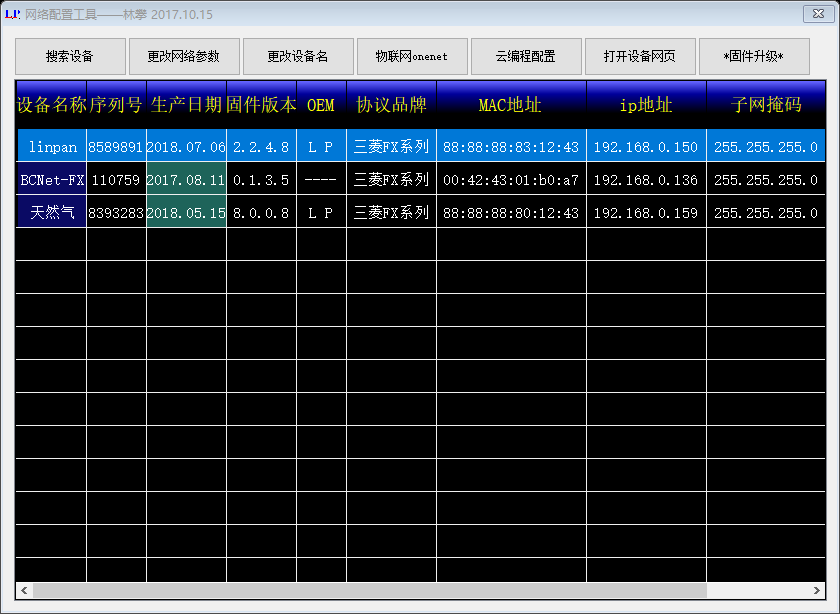
2.进入固件升级页面,在固件升级的信息显示框中要确认升级PLC的序列号与固件文件序列号相同。
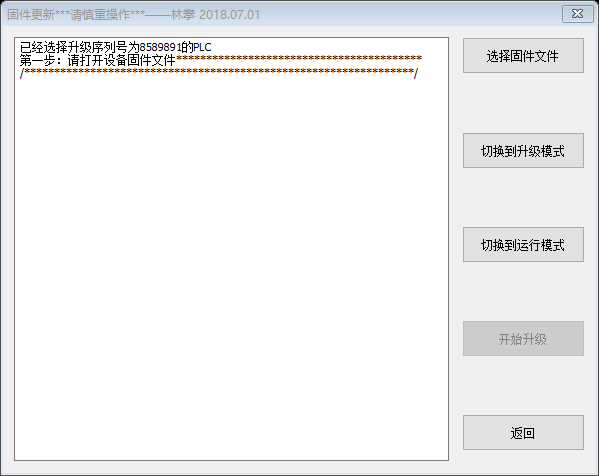
3.打开固件文件,扩展名为.LPPLC文件,请勿将序列号不对应的固件文件下载到PLC,如果下载不对应的固件升级包到PLC,PLC运行灯将0.2S周期闪烁。只有重新下载BOOT才能恢复PLC正常运行。
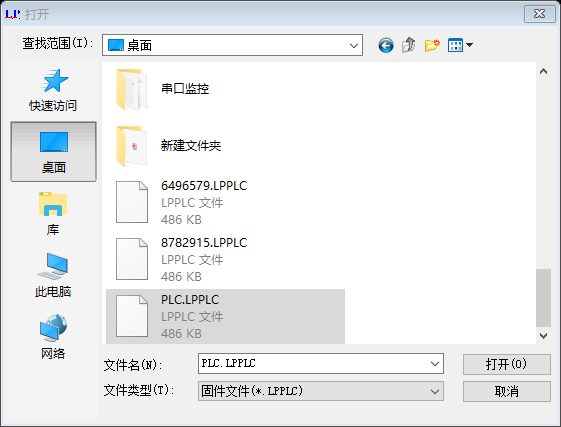
4.确认升级文件正确。上位机工具会校验升级文件的完整性,确认无误后 开始升级 按钮变为可操作状态
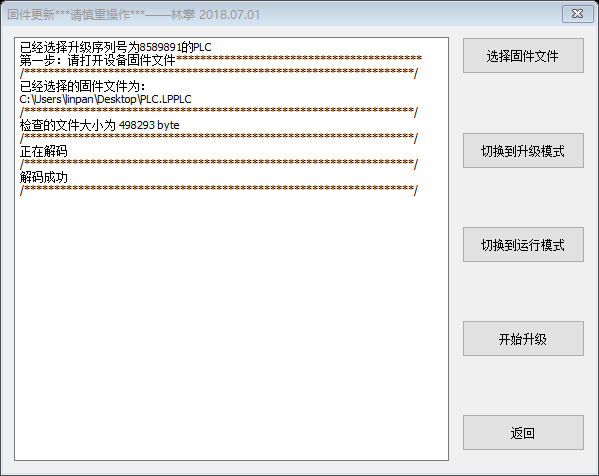
5.点击切换到升级模式
在这一步PLC运行灯将熄灭。PLC将进入升级模式,在升级模式中上位工具可以搜索到PLC,并可以配置PLC IP地址等信息。
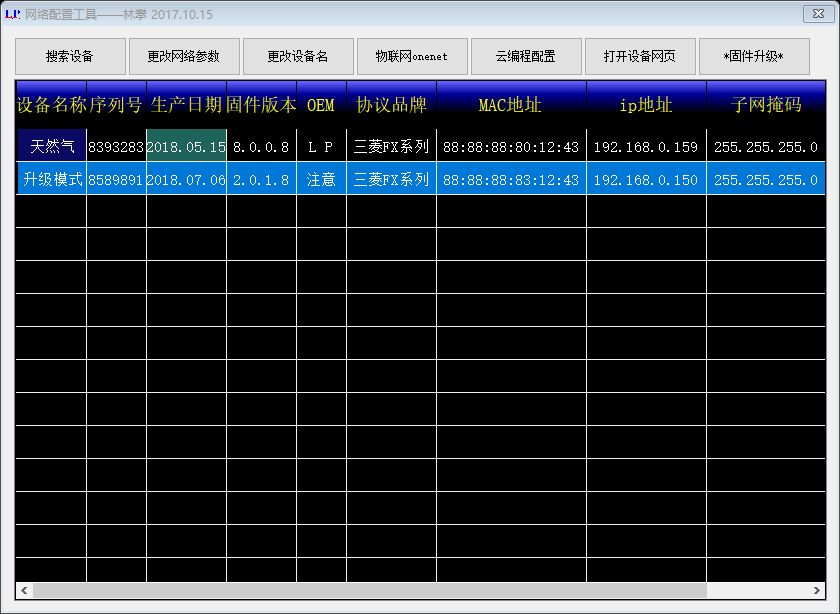
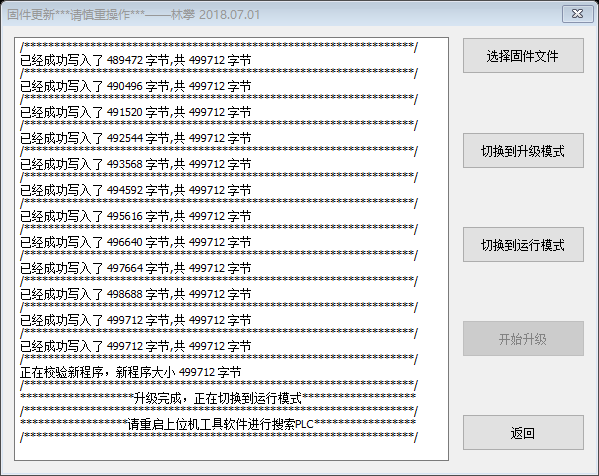
6.点击开始升级
在升级过程中上位机工具软件上可以看到PLC执行的进度,首先PLC将原PLC固件程序删除,然后再下载新的PLC固件到PLC中,当升级完成后,PLC将自动切换到运行模式