
主题
9.4.0 MCGS Pro 连接 LPPLC
MCGS Pro(昆仑通态)连接 LPPLC 只要两步:先在 PLC 里用一句 Lua 打开 MC 服务,再在 MCGS Pro 里填对 IP 和端口,就能连上。整个过程 1 分钟。
返回 组态软件/触摸屏连接总览
第一步:PLC 端 —— Lua 里启动 MC 服务
打开上位机工具的 Lua 编辑器,在 main.lua 里加这一句:
lua
mc = mc_server.start(5000, 2, 1024) -- 启动MC服务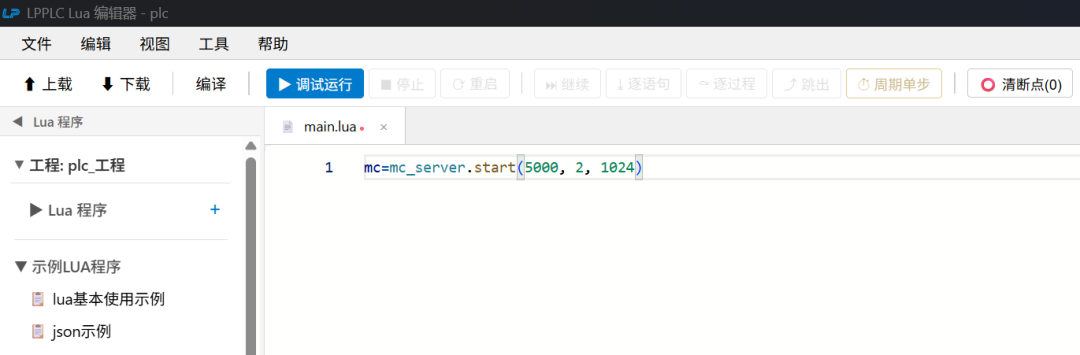
三个数字的含义(一般不用改):
| 参数 | 示例值 | 含义 |
|---|---|---|
| 第 1 个 | 5000 | 监听端口,MCGS Pro 里要填一样的 |
| 第 2 个 | 2 | 最多几个客户端同时连(一台上位机/屏填 1~2 即可) |
| 第 3 个 | 1024 | 每个连接的收发缓冲区字节数 |
三个要点
- 必须用全局变量持有(像示例里的
mc = ...),写成mc_server.start(5000)不接收返回值,对象被回收后服务就停了。 - 改完点 下载(或调试运行)让脚本跑起来,5000 端口才开始监听。
- 详细参数与注意事项见 mc_server(MC 协议服务器)。
第二步:MCGS Pro 端 —— 填 PLC 的 IP 和端口
① 打开设备窗口,搭好设备链:通用TCP/IP父设备 → 子设备选 FX3_ETHERNET(三菱 FX 网口 MC 驱动)。
② 双击父设备「通用TCP/IP设备0」,在基本属性里填两格:
- 远程IP地址:填 PLC 的 IP(下图为
192.168.0.150,以您设备实际 IP 为准) - 远程端口号:
5000(与第一步 Lua 里的端口一致)
其他项保持默认:网络类型 1 - TCP,服务器/客户设置 0 - 客户。
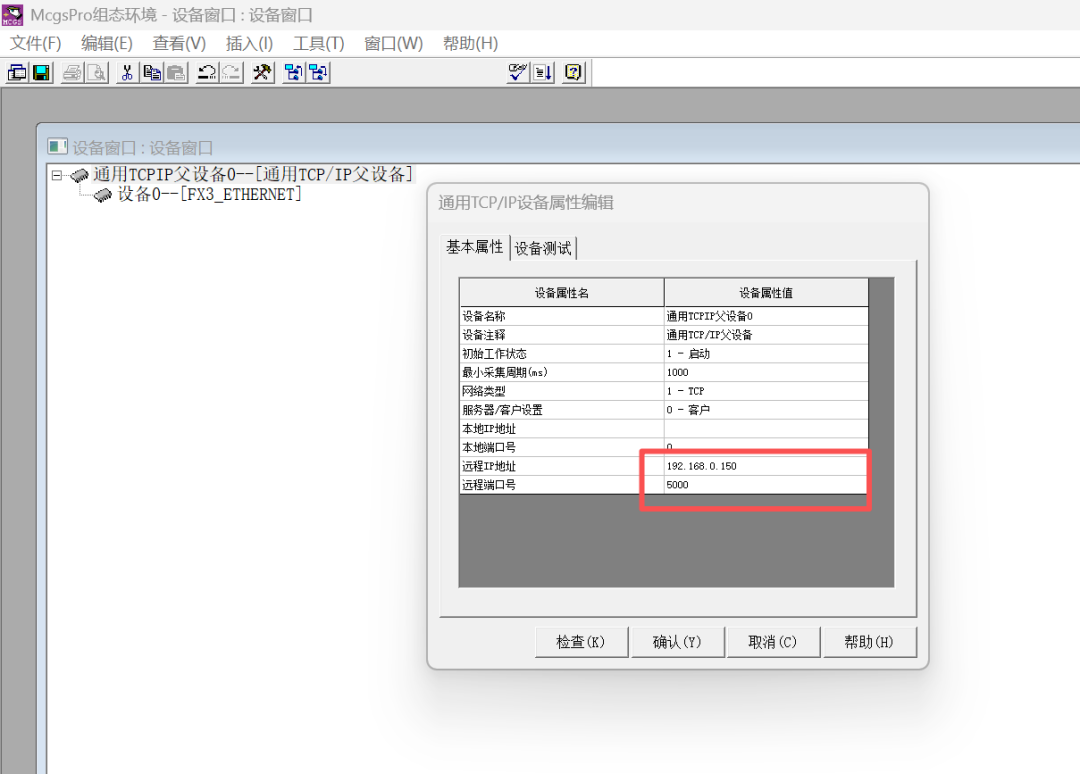
③ 点「检查」,提示设备测试通过后点「确认」 —— 就连接成功了。
第三步:验证
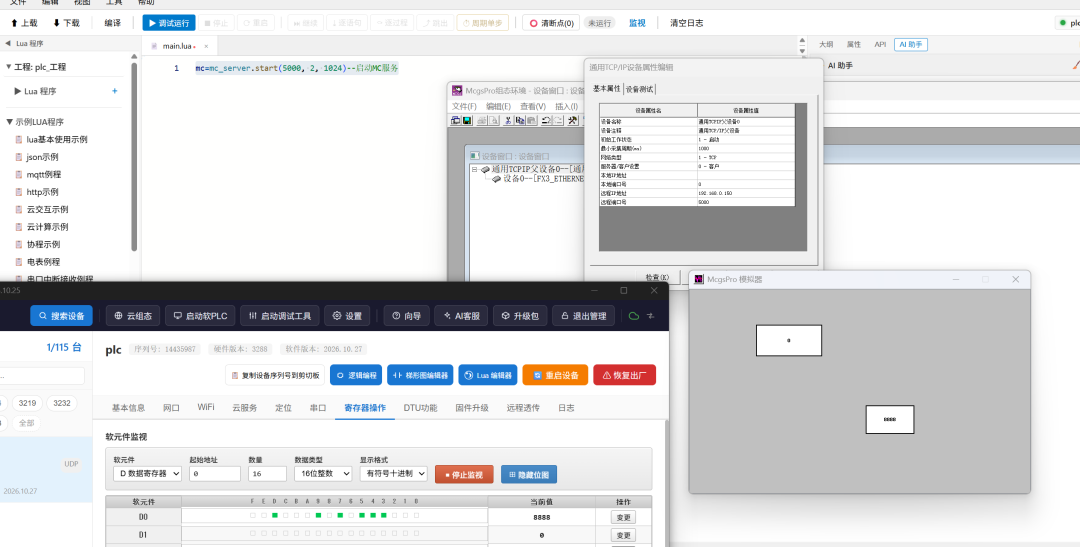
新建一个画面,放一个数值输入框(或标签)绑定到 D0,点「下载运行」或「模拟运行」。
然后在上位机工具 → 寄存器操作里给 D0 写个值(下例写入 8888),画面上的数值会实时跟着变,说明通讯正常:
连不上时按这四条查
- IP 对不对:MCGS Pro 里填的「远程IP地址」必须是 PLC 网口的 IP,和电脑/屏在同一网段(PLC 的 IP 可在上位机工具的设备信息里看)。
- 端口一不一致:MCGS Pro 的「远程端口号」必须和
mc_server.start(...)的第一个参数相同。 - 服务有没有在跑:Lua 里的
mc必须是全局变量,脚本要已下载并运行;重启设备后脚本要能自启动。 - 驱动选对没有:必须选
FX3_ETHERNET(MC 协议),不是 MODBUS 驱动;MC 协议下地址直接写D0、M10、Y0,不需要像 MODBUS 那样加 1 偏移,也没有大小端问题。
相关
- mc_server(MC 协议服务器)Lua 手册
- 其他组态软件/触摸屏:9.4 组态软件/触摸屏连接总览
- MCGS 嵌入版 7.7 的四种接法:9.4.1 MCGS 嵌入版 7.7