
主题
第一个梯形图程序
下面通过一个经典的启停控制示例,走一遍 PLC 编程的完整流程。
创建工程
- 打开GX Works2,点击"新建工程"
- PLC系列选择 FX3U
- PLC类型选择默认即可
- 工程名称自行设定,如"FirstProject"
编写梯形图
在梯形图编辑窗口中,编写以下启停控制程序:
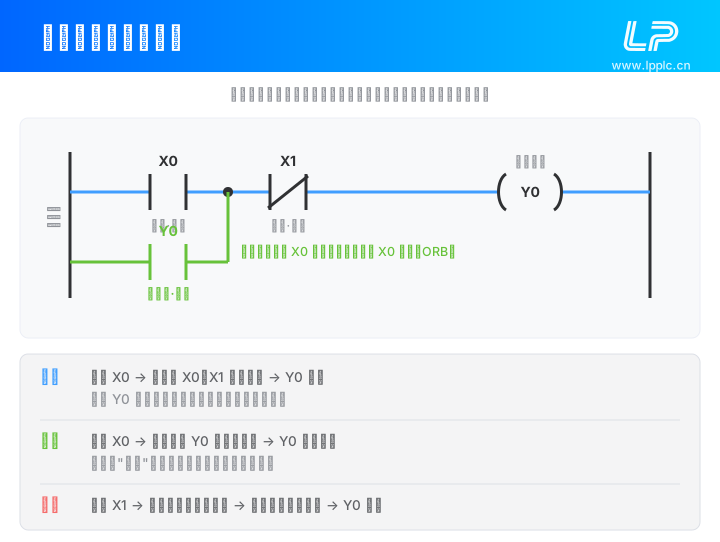
逻辑说明:
| 元件 | 功能 | 说明 |
|---|---|---|
| X0 | 启动按钮 | 常开触点,按下时接通 |
| X1 | 停止按钮 | 常闭触点,按下时断开 |
| Y0 | 输出线圈 | 控制外部设备 |
| Y0(自保持) | 并联自锁 | Y0得电后自保持,松开X0仍输出 |
工作过程:
- 按下X0(启动)-> Y0得电输出 -> Y0自保持触点闭合
- 松开X0 -> Y0通过自保持触点继续得电
- 按下X1(停止)-> 电路断开 -> Y0失电 -> 自保持解除
下载到PLC
- 点击菜单"在线" -> "PLC写入"
- 勾选"程序"和"参数"
- 点击"执行",等待写入完成
在线监控
- 点击菜单"在线" -> "监视" -> "监视模式"
- 观察触点和线圈的状态(ON为蓝色高亮,OFF为灰色)
- 通过"软元件测试"功能可模拟X0、X1的状态变化
调试技巧
在线监控模式下,可以通过"软元件测试"(Shift+F3)强制置位/复位输入点,方便在没有实际接线的情况下调试程序。