
主题
9.4.3 组态王连接 LPPLC
组态王(KingView)有三种接法:
返回 组态软件/触摸屏连接总览
6.53 网口 · Modbus TCP
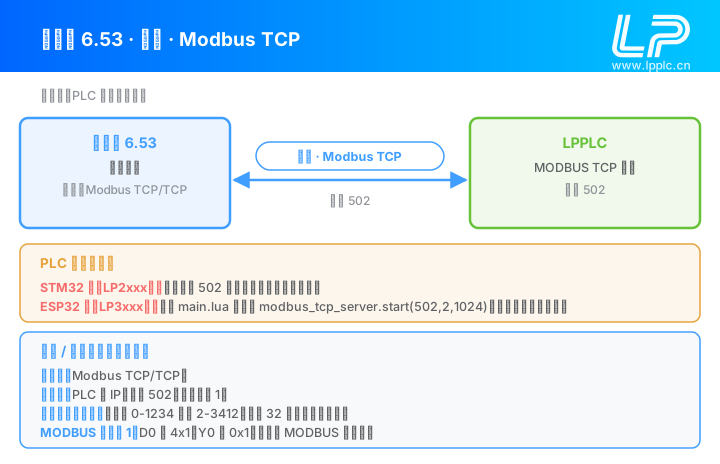
① 新建设备,驱动选 [Modbus TCP/TCP]
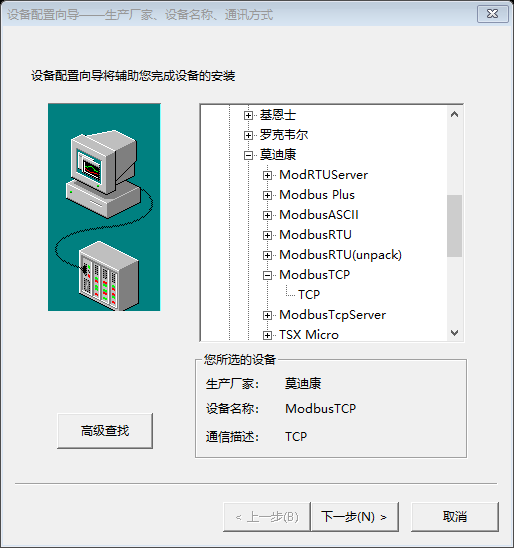
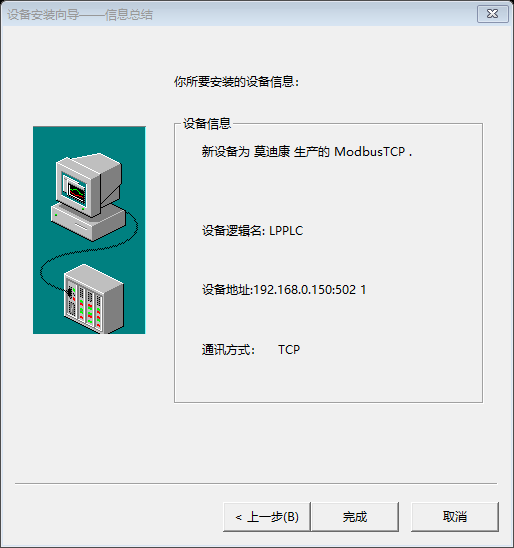
② 填入设备名称
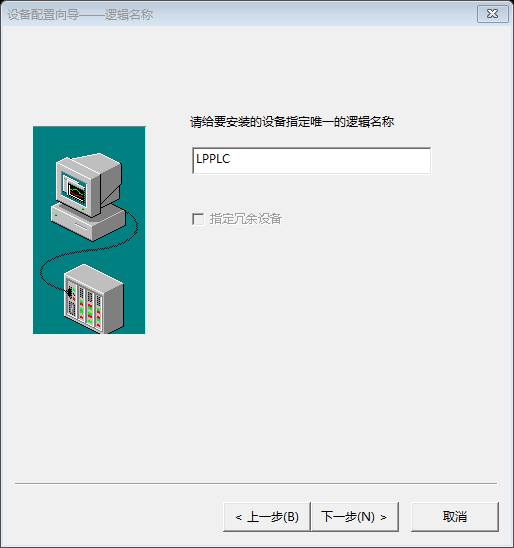
③ 这一页不用填,直接下一步
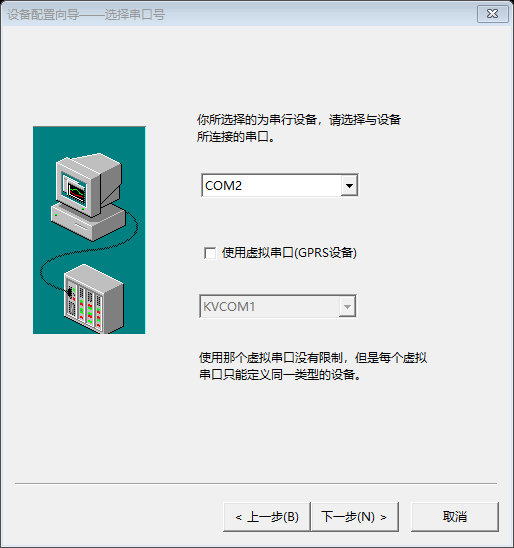
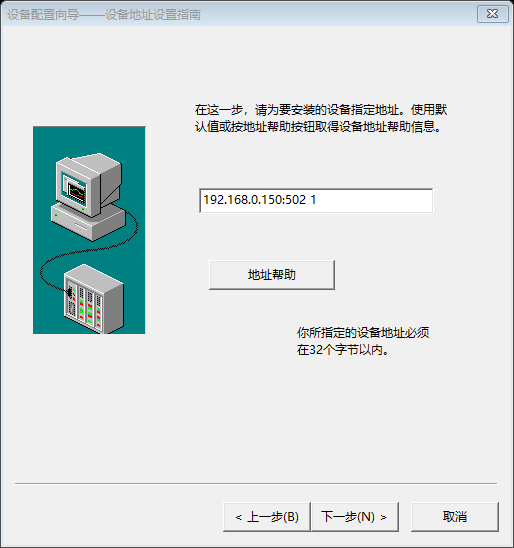
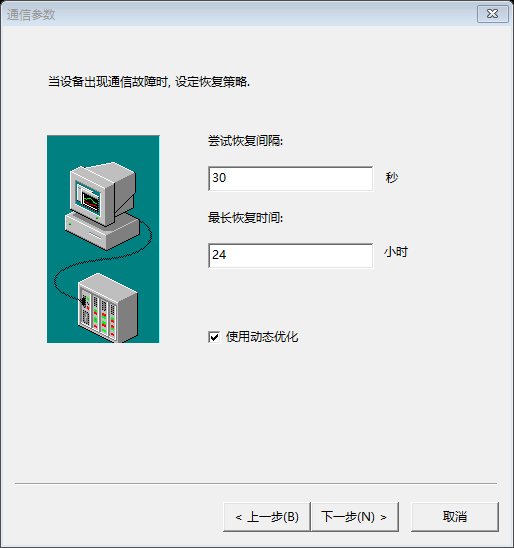
④ 填入 PLC 的 IP、端口和设备地址(示例:192.168.0.150、端口 502、设备地址 1)
ESP32 版的 502 端口来自出厂脚本
STM32 版(LP2xxx)的 502 端口是固件内置的;ESP32 版(LP3xxx)的 502 靠出厂 main.lua 里的 modbus_tcp_server.start(502,2,1024) 启动,换掉 main.lua 后记得加回。见 modbus_tcp_server。
6.55 网口 · FX3u_16M_Ethernet(MC 协议)
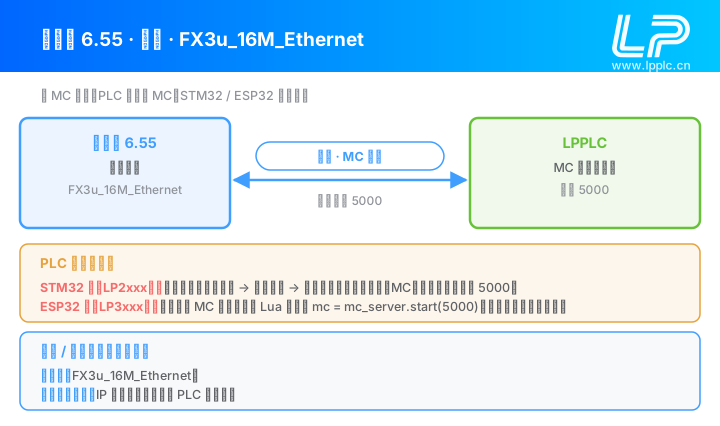
先改 PLC,两种平台改法不同
- STM32 版(LP2xxx):在旧版上位机管理工具的网口参数里,把一个网口连接设为「MC协议」,端口默认 5000,就是下面 ① 步的做法。
- ESP32 版(LP3xxx):网口没有 MC 模式选项,改在 Lua 脚本里启动:
mc = mc_server.start(5000)(要用全局变量持有),见 mc_server。
① 在 PLC 里把一个网口连接设定为工作在 MC 协议(ESP32 版改为脚本启动)

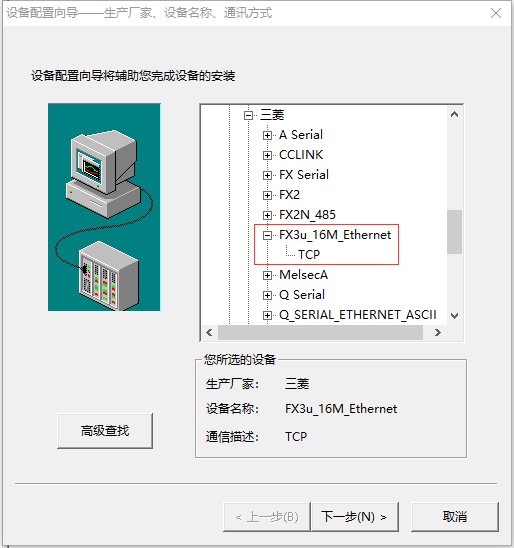
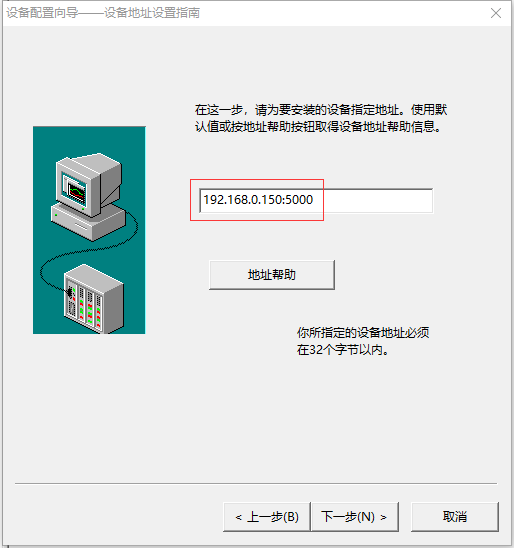
② 组态王里选 FX3u_16M_Ethernet 驱动,端口号填成和上一步一样
两个"必须一致"
IP 地址要和组态软件所在电脑同网段;端口号要和 PLC 程序里设定的端口号一致。
6.53 串口 · MC 协议
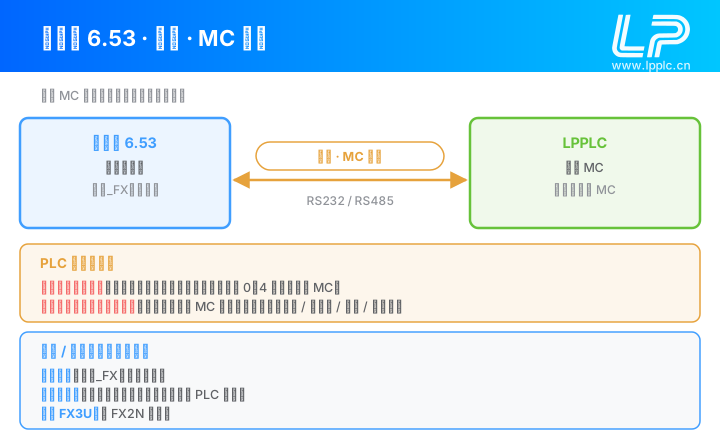
串口 MC 模式在新版上位机工具里直接可选
两种平台都支持串口 MC。在**新版上位机工具的「设备参数 → 串口」**里,把这一路的「模式」选成 串口 MC 协议(模式 8)即可;旧版上位机管理工具里同样能设。本模式下波特率 / 校验位 / 数据位 / 停止位都可自由设置,站号范围 0~255。
① 在上位机工具里把 LPPLC 的串口设定为工作在 MC 协议

② 组态王里选择"三菱_FX系列串口"驱动
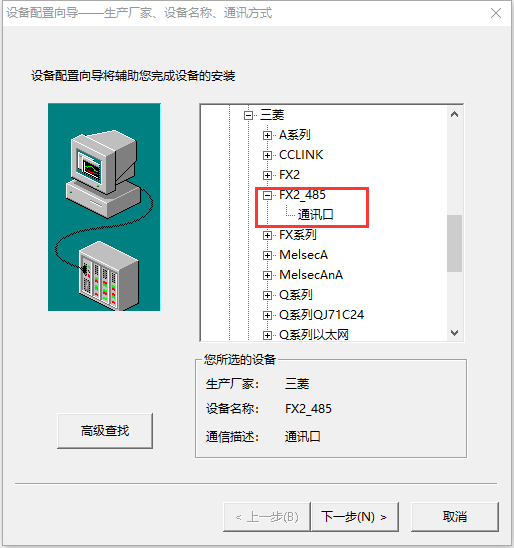
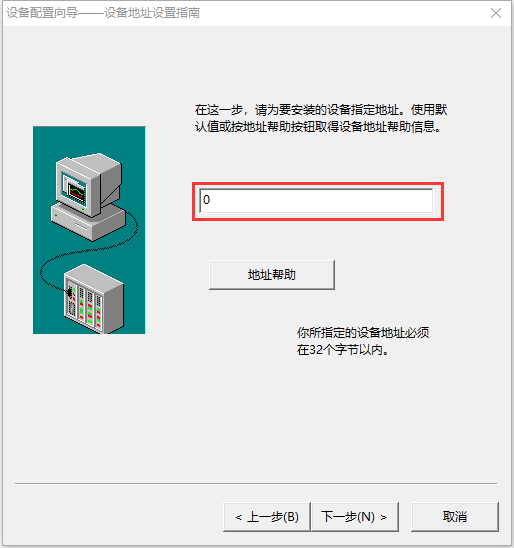
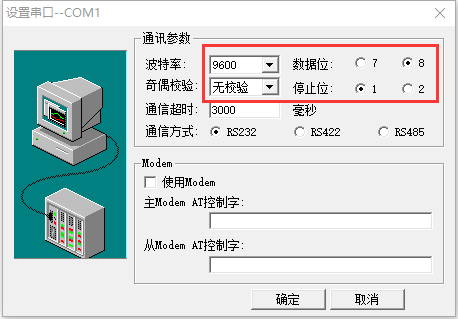
两处必须对齐
设备地址要相同,串口父设备的通信参数也要和 PLC 一致。 组态王 6.53 驱动里没有 FX3U,选 FX2N 可以兼容,只是 FX3U 独有的元件访问不到。