
主题
编程环境搭建
软件准备
LPPLC兼容三菱FX3U指令体系,推荐使用以下编程软件:
- GX Works2:三菱官方编程软件,功能完善,推荐使用
- GX Developer:三菱早期编程软件,同样兼容
在线资源
编程软件及相关驱动可从产品官网或技术支持获取。
连接设备
LPPLC 支持四种连接方式,先看清各自的适用场景再动手:
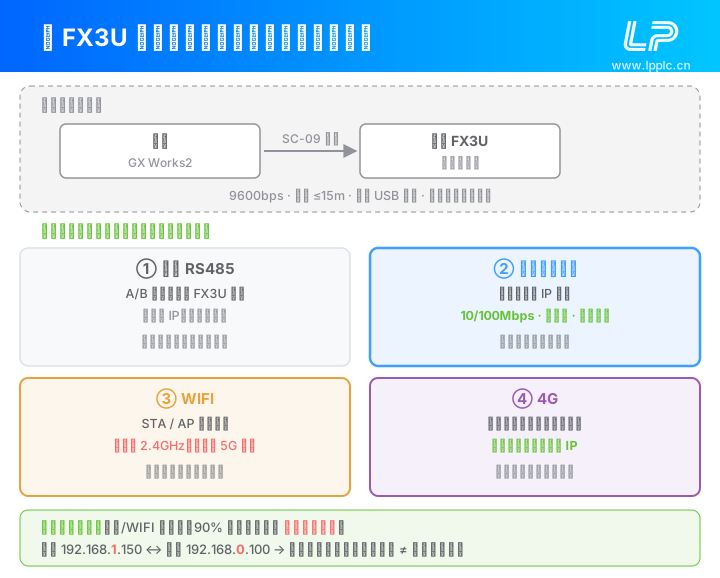
云服务连接(推荐)
- 通过上位机配置PLC通过自己的账号连接互连网
- 设置上位机账号
- 在上位机中搜索设备,即可搜索到远程设备,在搜索到设备上右键 启用远程编程
- 打开GX Works2 连接上位机工具提示的IP地址即可连接远程PLC
- 像本地一样任意在线编程,监控PLC
WIFI AP连接(推荐)
- 将电脑wifi连接到PLC发出的AP热点上(192.168.150.1)
- 打开GX Works2,新建工程,选择FX3U系列
- 在"连接目标"中选择"以太网板",填写PLC的IP地址192.168.150.1(如修改了AP的IP地址,请改成与之对应)
- 点击"通信测试"确认连接成功
网口/WIFI STA连接(推荐)
- 使用网线将电脑与PLC网口直连(或接入同一交换机)或都用上位机配置软件设置plc sta连接到路由器
- 将电脑IP设置为与PLC同一网段(如PLC默认IP为192.168.0.150,电脑可设为192.168.0.100)
- 打开GX Works2,新建工程,选择FX3U系列
- 在"连接目标"中选择"以太网板",填写PLC的IP地址
- 点击"通信测试"确认连接成功
串口/USB连接
- 使用专用编程电缆连接电脑串口/USB口与PLC编程口
- 安装USB转串口驱动(4G版 USB连接需要安装驱动,其它版本不需要)
- 在GX Works2中选择对应的COM口和波特率
- 点击"通信测试"确认连接成功
通信方式概览
| 连接方式 | 接口 | 适用场景 | 速度 |
|---|---|---|---|
| 云服务 | WIFI/网口/4G | 远程编程,远程监控 | 高速 |
| WIFI通信 | WIFI AP模式 | 本地无线编程 | 高速 |
| 网口通信 | RJ45 | 在线编程、远程监控 | 高速 |
| 串口通信 | RS232/RS485/USB | 本地编程、简单通信 | 较慢 |
注意
使用网口连接时,请确保电脑和PLC在同一网段,且PLC网口未被其他软件占用。