
主题
10.5 梯形图编辑器里的 AI 使用
返回总览:10.1 AI 编程助手 | 模型怎么接:本地 10.2 / 云端 10.3
面板标题 AI助手,生成 IL 指令表(原生格式,最稳)或 GX Works2 CSV(从 GX 贴进来的兜底)。整段导入流程如下:
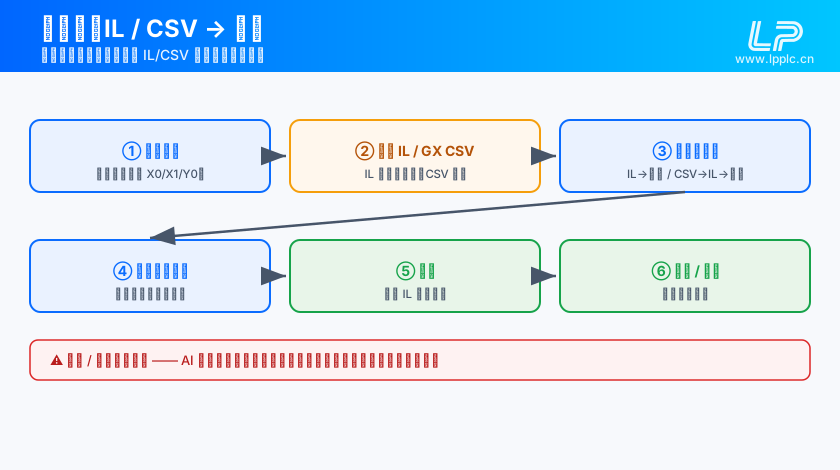
一、生成什么格式
- IL 指令表(默认):面板最稳的原生格式,
LD / OR / ANI / OUT / END这类助记符,导入后直接变图形网络。 - GX Works2 CSV:当您想从三菱 GX Works2 贴程序进来时的兜底格式;面板会先转成 IL 再变图形。
二、一次性导入(不是光标插入)
图形程序没有光标概念,所以插入 / 替换都当作整体导入图形:
- 描述需求,如「电机启保停,X0 启动 X1 停止,Y0 输出」。
- 面板返回 IL:


LD    X0
OR    Y0
ANI   X1
OUT   Y0
END- 点 插入 → IL 解析成网络 → 整体导入图形。
- 导入后弹提示:
已导入梯形图程序(IL→图形,可编译/下载后生效);若有告警(如某行地址可能越界)会一并列出。
三、编译 / 下载后才生效
AI 只画图,不碰设备。导入后仍需由您手动完成:
- 编译:检查 IL 能否成合法网络,有无双线圈、地址冲突。
- 下载:把图形下到设备。
- 下发:真正让设备运行。
导入后建议先看告警(如 Y0 被多处驱动、地址超出模块范围),改完再编译下载。
四、更多示例
例 · 5 秒延时点亮 Y1
「用定时器 T0 做 5 秒延时后点亮 Y1」→ IL:
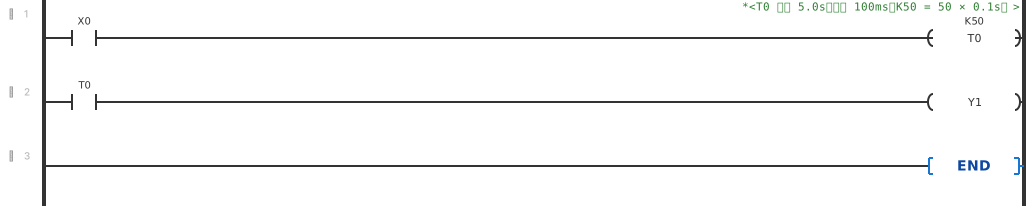
LD    X0
OUT   T0 K50        ; T0 计时 5.0s(时基 100ms,K50 = 50 × 0.1s)
LD    T0
OUT   Y1
END
注释只能用 ;,# 会让整段编不过
指令表里的行尾注释只有 ; 和 // 两种。写成 # 时它不算注释,会被当成一个操作数, 报错直接落在这一行上:步号1(第2行): 无法识别的操作数: #。 上面这个例子如果把注释符写成 #,导入时就会失败。
例 · 互锁正反转
「X0 正转 Y0,X1 反转 Y1,互相互锁」→ IL:
LD    X0
ANI   Y1
OUT   Y0
LD    X1
ANI   Y0
OUT   Y1
END
五、使用技巧
- 一句话说清「输入点 / 输出点 / 动作」三要素,生成最准。
- 导入后若网络不对,直接改图形或重新描述,不必手工拼 IL。
END只写一次,而且必须是最后一行。 它之后的行不会被解析、也不会报错——等于白写。 想要「主程序 + 中断 / 子程序」的结构,正确写法是FEND在前、END收尾, 见程序流程与跳转。- 定时器、计数器要连着设定值一起写:
OUT T0 K50、OUT C0 K20。 只写OUT T0不会报错,但也不会开始计时——这类"编译过、运行不动"的故障现场最难查。 - 点位范围有两层,别混为一谈:编号规则是固定的,
X/Y用八进制(X0-X7、X10-X17, 没有X8/X9,写成X8会当场报X 编号必须是八进制);实际接线的点数才随型号不同 (如某些机型Y只到Y7),超出实际点数时由导入告警和编译提示给出。