
主题
10.1 AI 编程助手
用自然语言描述需求,AI 帮您在编辑器里生成 Lua / 梯形图 / DDC 程序 / DTU 配置,并一键回填到工程——这是新版上位机工具里最值得一试的亮点功能。
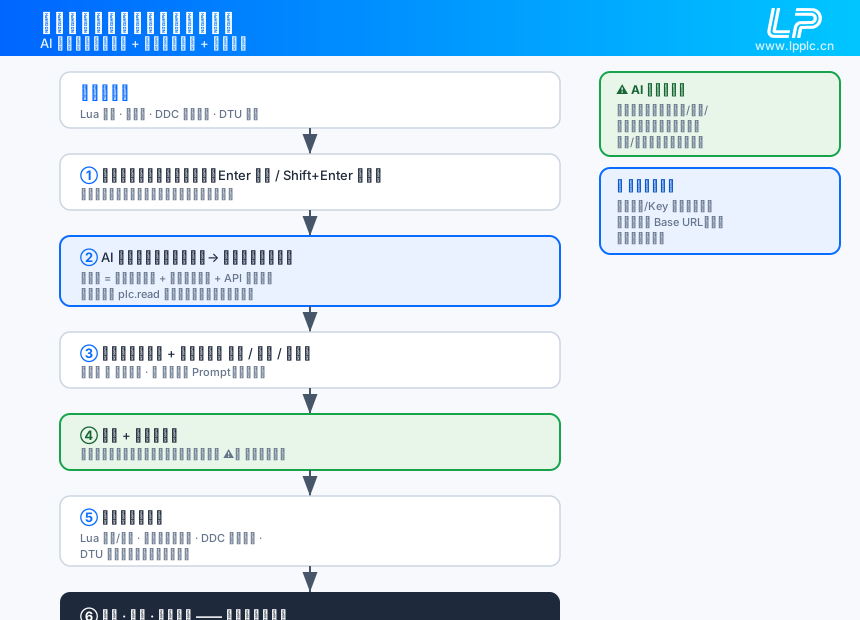
一、它是什么(亮点总览)
AI 编程助手是内嵌在每个编辑器窗口右侧的一个对话面板。您不离开编辑器,就能把「我想要一个电机启保停」「AI0 超过 25℃ 打开 DO0」这类日常表述,直接变成可运行的代码/配置。
它和通用聊天机器人的最大区别:它读得懂您当前的工程——会自动把正在编辑的文件、设备支持的点位、以及内部 API 真值一起喂给模型,所以生成的产物是「接得上您这台设备」的,而不是凭空编的。
| 编辑器 | 面板标题 | 生成物 | 一键回填方式 |
|---|---|---|---|
| Lua 脚本编辑器 | AI 助手 | Lua 程序 | 插入光标处 / 替换整文件 |
| 梯形图编辑器 | AI助手 | 梯形图(IL 指令 / GX Works2 CSV) | 整体导入图形 |
| DDC 逻辑编程编辑器 | 逻辑编程助手 | DDC 程序(JSON) | 重建画布 |
| DTU 配置面板 | DTU 配置助手 | DTU 配置(JSON) | 弹出作用域确认窗口,逐段勾选 |
一个模型,四处通用
面板本体只有一份代码,挂到不同编辑器只是换一个「宿主」。所以四个编辑器的交互逻辑一致:自然语言描述 → 查看回复 → 一键回填。区别只在「生成什么、回填到哪」。
二、面板在哪、长什么样
打开任意一个上面的编辑器,右侧(或右侧标签页)就是 AI 面板。先在 Lua 编辑器里看一眼它的样子:
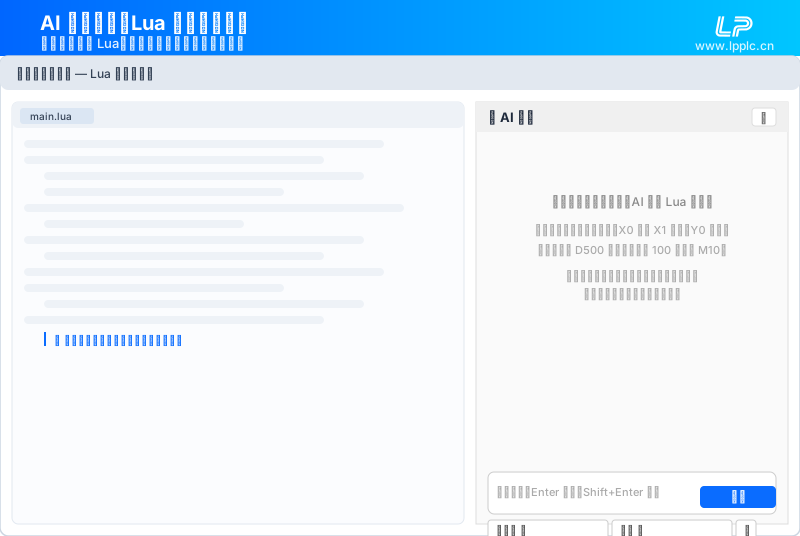
面板从上到下分四块:
- 标题栏:左边是面板标题(不同编辑器显示不同,见上表),右边 🧹 清空对话。
- 消息区:您的问题和 AI 的回答都在这里。第一次打开是「空状态」,会给出贴合当前编辑器的示例。
- 输入框:底部多行文本框,
Enter发送、Shift+Enter换行;下方一行是 [供应商] [模型] ⚙ [发送]。 - 模型管理:点 ⚙ 打开(详见第六节)。
三、怎么用(通用操作流程)
无论哪个编辑器,用法都一样:
- 在底部输入框用自然语言描述需求,
Enter发送,Shift+Enter换行。 - 面板先显示
⏳ 生成中…(长回复可能要等几十秒),随后给出回复。 - 回复里代码块带操作按钮(插入 / 替换 / 复制,按板块不同)。
每个编辑器第一次打开时,空状态都会给贴合该板块的示例,照着说就能上手:
- Lua:「写一个电机启保停,X0 启动 X1 停止,Y0 输出」「读取 D500 的值,当大于 100 时置位 M10」
- 梯形图:「做一个电机启保停,X0 启动 X1 停止,Y0 输出」「用定时器 T0 做 5 秒延时后点亮 Y1」
- DDC:「AI0 大于 25℃ 时打开 DO0,同时把温度写到变量 V100」「每天 8:00 把 AO0 设为 50%」
- DTU:「配一个 TCP 客户端,连 192.168.1.10:502,串口 9600 8N1」「加一条 MQTT 上报,主题 lp/dt/up,周期 10 秒」
透明化:看清 AI 到底拿到了什么
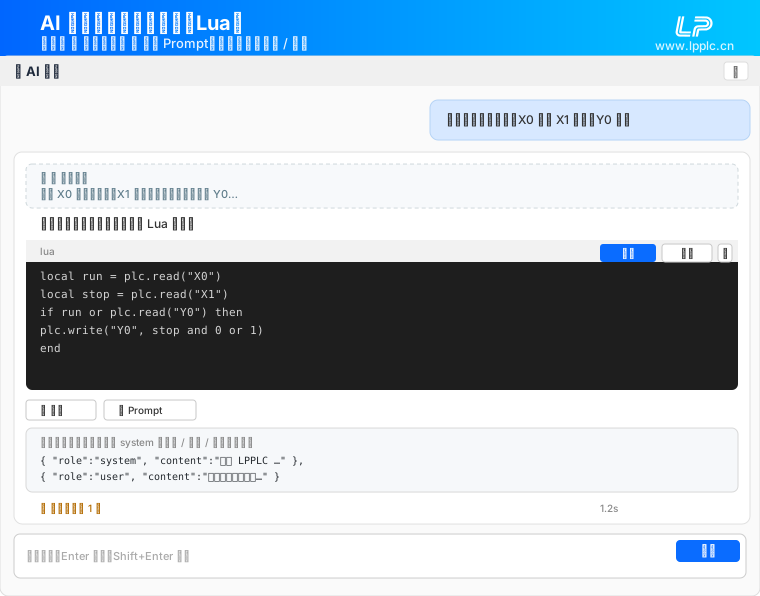
- 💭 思考过程:可展开看模型的推理(流式生成时随增量累积)。用
deepseek-reasoner时这里内容最丰富。 - 🔍 Prompt:查看 / 复制「发给模型的完整消息」——含系统知识包、对话历史、以及自动注入的当前文件上下文与设备点位标签。排查「为什么生成成这样」时必点。
- 🧹 清空对话:清空当前会话。
- 📋 复制:随时把整段回复或某个代码块复制到剪贴板。
- 🔧 已自动校正 N 次:生成后若代码不合法,面板会拉模型自动改,这里显示重试次数。
- ⚠️ 自动校正未通过 — 插入会被拦下:多次重试仍通不过时,直接列出错误清单,此时别硬点插入。
四、先选一种:模型从哪来
AI 编程助手要「跑起来」先得有一个模型。三条路按门槛排,点进去看完整步骤:
① 免费的大模型网页(零安装、零配置、不要 API Key)
电脑上什么都没装、也不想注册充值 —— 打开一个免费网页对话就能问 LPPLC、让它帮您写程序,把官网资料喂给它就行。 实测:文心一言 / Kimi / 智谱的网页对话能直接打开本站;DeepSeek 网页版打不开本站(连它的联网搜索也抓不到),那一家要手动把正文粘给它。 👉 10.10 用免费的大模型网页问
② 本地模型(Ollama)部署与使用
完全离线、数据不出本机、免费——适合涉密/隐私场景、或有显卡/内存想零成本复用本机算力。 👉 10.2 本地模型(Ollama)部署与使用
③ 云端大模型(网络模型)使用
不想折腾环境、想要最强效果——DeepSeek 等云端 API,按 token 计费,巨便宜。 👉 10.3 云端大模型(网络模型)使用
三条路的区别只有一句话:① 在浏览器里问,看不到您正在编辑的工程、也不能一键回填;②③ 配好之后回到软件里用,能读到当前文件和这台设备的点位。
④ 各编辑器里的使用说明
无论用上面哪种模型,最终都回到这四个编辑器里「自然语言描述 → 一键回填」。看每个编程器的具体回填方式:
五、模型管理对话框详解
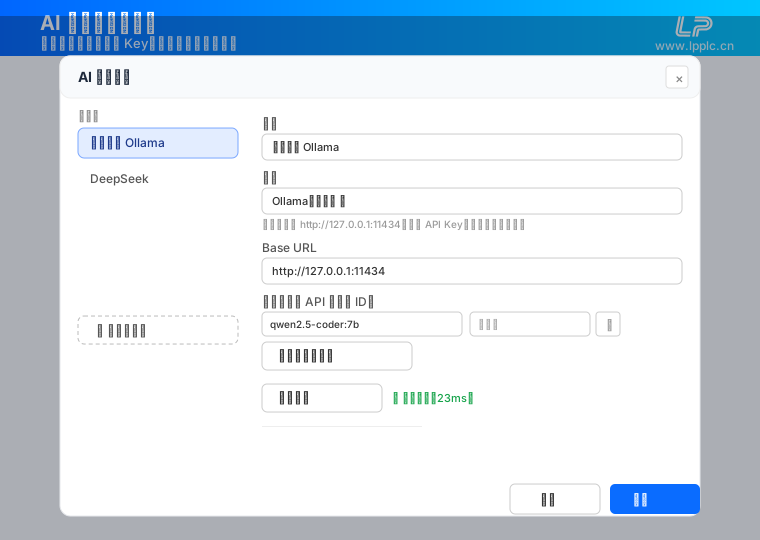
对话框左边是供应商列表(可 + 添加供应商 / 删除此供应商),右边是当前供应商的字段:
- 名称:面板下拉里显示的名字。
- 类型:
Ollama(本机)或OpenAI 兼容。切换类型时下方提示会跟着变。 - Base URL:Ollama 一般
http://127.0.0.1:11434;DeepSeek 等填到「版本段」,如https://api.deepseek.com。 - API Key:仅 OpenAI 兼容类型出现,密码框。
- 模型:发给 API 的模型 ID(如
deepseek-chat、qwen2.5-coder:7b)。- 从设备拉取清单:按 Base URL 自动拉供应商已有的模型(Ollama 要在线)。
- 拉不到也可手填 ID + 显示名,点 ✕ 删某一行。
- 测试连接:发一个探测请求,返回
✅/❌ + 耗时(ms),先验证地址和 Key 对不对再保存。 - 底部 取消 / 保存。
六、它生成的东西准吗(原理与安全)
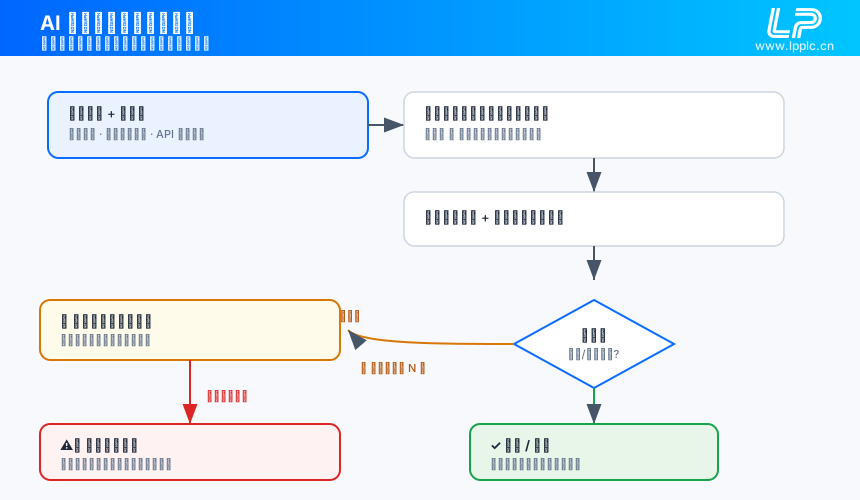
为什么比「裸聊天」准:模型拿到的不是一句空话,而是一份知识包——当前打开的文件内容、设备支持的点位标签(X/Y/M/D/AI/AO…)、以及内部 API 的真值工具(模型会先查 plc.read 到底长啥样,再写调用)。相当于给它配了一份「您这台设备的说明书」。
自动校验 + 自愈闭环:生成代码后,面板会用对应编辑器的校验器检查(Lua 查硬语法错误、梯形图查 IL 能否解析成网络、DDC 查 JSON 契约)。不合法就让模型改一版再验,循环若干次;通过了才让您插入。实在改不好就明说 ⚠️ 插入会被拦下,绝不把坏代码塞进工程。
AI 不负责下发设备
生成的代码只在您点「插入 / 替换 / 确认应用」时回填到编辑器,编译、下载、写入配置永远由您手动点按钮完成。建议先在软 PLC 模拟器(型号 LP6666)或离线状态验证,再正式下发真机。
七、常见问题 FAQ
Q:点发送没反应? 检查面板底部是否已选好供应商与模型(在 ⚙ 里配置过)。未配置、或模型列表为空时,「发送」按钮是灰的。
Q:本机 Ollama 连不上? 看系统托盘羊驼图标在不在、或 ollama list 能否列出模型。Base URL 默认 http://127.0.0.1:11434。拉清单报「空清单」多半是 Ollama 没启动。
Q:DeepSeek 报 401 / 连不上? Key 复制错了或没充值;在模型管理里点 测试连接 先看 ✅/❌。sk- 前缀别漏。
Q:本地模型生成很慢? 正常现象:7B 模型在没有独显的机器上每条回复可能要 30 秒~几分钟。有 N 卡会自动用 GPU 加速;纯 CPU 跑会很慢。建议至少 16GB 内存,或者改用云端(DeepSeek)。
Q:本地模型回复是空的,或者总编造不存在的函数? 两种常见原因,都不是软件故障:
- 上下文不足——低于 32K 时,知识包会被从开头截断,模型看不到「输出格式要求」 和「禁止的写法」,于是乱编。换 ≥ 32K 的模型,或把
num_ctx调到 32768 以上 (详见 10.2 本地模型部署)。 - 用了「思考型」模型——这类模型会先写一大段思考过程再给代码。若输出长度上限 设得偏小,就会出现「想完了、没地方写答案」,表现同样是回复空。 把输出长度上限调大,或在模型设置里关闭思考。
Q:生成的代码插不进去? 两种可能:语言不匹配当前板块(Lua 编辑器里出现 JSON 只给「复制」),或校验未通过(见第六节)。可点 复制 出来手动处理,或换种说法重新描述。
Q:API Key 安全吗? 配置存在本机浏览器本地存储,请求直发您填写的 Base URL,不经过云平台中转。请只填自己信任的地址、自行保管 Key。
Q:可以同时配多个供应商吗? 可以。模型管理里 + 几次就加好了。下次用下拉切换,无需重启程序。
八、相关文档
- 10.10 用免费的大模型网页问(什么都不装也能问)
- 10.2 本地模型(Ollama)部署与使用
- 10.3 云端大模型(网络模型)使用
- 10.4 Lua 脚本编辑器里的 AI 使用
- 10.5 梯形图编辑器里的 AI 使用
- 10.6 DDC 逻辑编程编辑器里的 AI 使用
- 10.7 DTU 配置面板里的 AI 使用
- 10.8 DDC 自定义块的 AI 使用
- Lua 脚本编辑器(右侧「AI 助手」面板)
- 绘制梯形图(右侧「AI助手」面板)
- 逻辑编程(DDC)(编辑器内「逻辑编程助手」)
- DTU 功能(配置面板内「DTU 配置助手」)
- 软 PLC 模拟器(建议先在这里验证 AI 生成的程序)