
主题
1.3 主界面导览
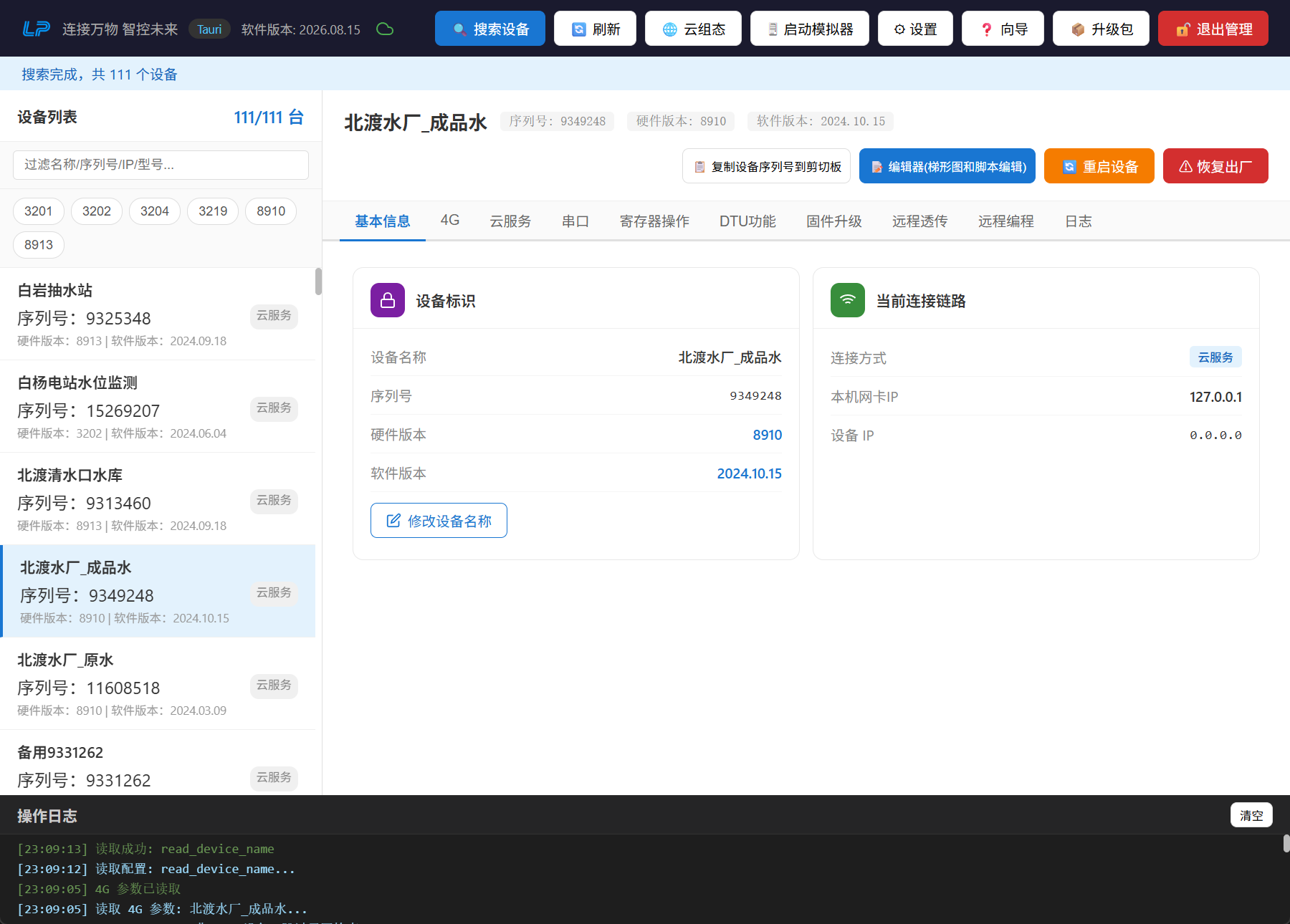
主界面分四块:顶部工具栏、左侧设备列表、右侧设备详情、底部操作日志。
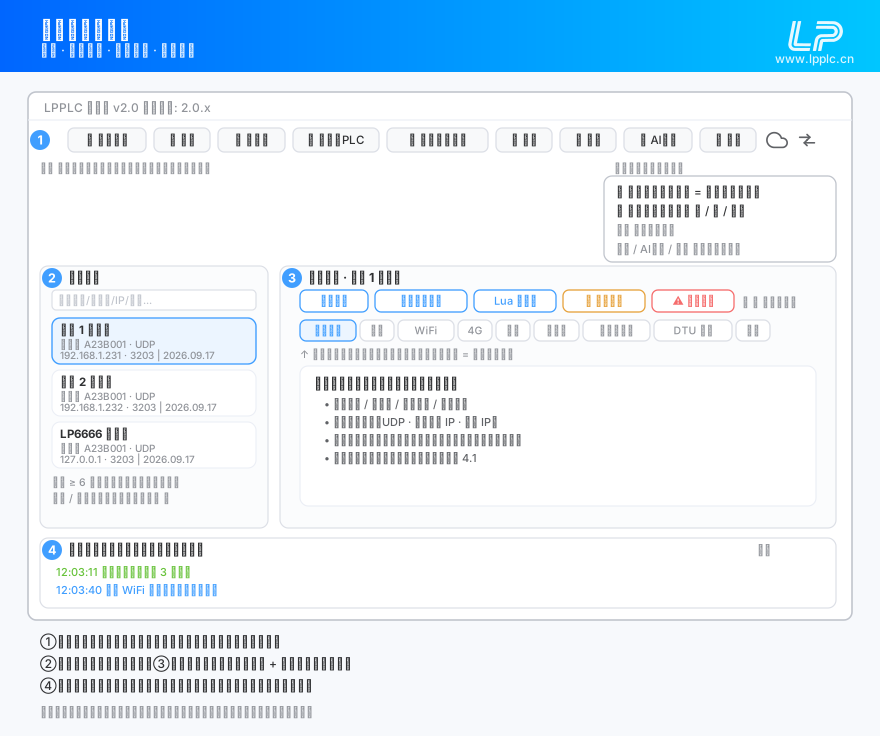
顶部工具栏
软件名与编译版本号显示在窗口标题栏上;工具栏本身只放操作按钮,整组靠右排列:
| 按钮 | 作用 |
|---|---|
| 🔍 搜索设备 | 开始搜索。搜索中变成「搜索中...」并置灰,右边同时出现「停止」 |
| 🔄 刷新 | 只重新拉取后端已缓存的设备列表,不重新扫描。设备列表为空时才出现 |
| 🌐 云组态 | 打开云组态网站(需已启用并配置云服务) |
| 🖥 启动软PLC | 在本机启动软 PLC 模拟器(LP6666) |
| 🔧 启动调试工具 | 打开串口网口调试工具,单独调试串口 / TCP / UDP 收发 —— 详见第十二章 |
| ⚙ 设置 | 打开设置窗口 |
| ❓ 向导 | 重新打开新用户向导 —— 1.4 新用户向导 |
| ✨ AI客服 | 打开 AI 客服面板,用自然语言问功能和报错 —— 10.9 AI 客服与知识库 |
| 📦 升级包 | 制作固件升级包(仅管理员模式可见) |
| 🔒 管理 / 🔓 退出管理 | 进入 / 退出管理员模式 |
顶栏最右端是两个纯图标(不带文字):
- 云朵:云连接状态,由后端实时推送,绿色表示云服务已连上。
- 双向箭头:界面语言切换,点一下弹出「简体中文 / 繁體中文 / English」,与设置窗口里的是同一份状态。
云组态 / 升级包按钮不见了?
- 「🌐 云组态」只在启用云服务并填写服务器地址时显示。
- 「📦 升级包」只在管理员模式下显示:点「🔒 管理」输入密码后才会出现。
左侧设备列表
顶部显示「设备列表」和当前数量(如 111/111 台)。下面每台设备是一张卡片:
- 设备名称
- 序列号
- 连接方式标签(UDP / TCP / 串口 / 云服务)
- IP 地址(云服务和串口发现的设备没有 IP,不显示这一行)
硬件版本 | 软件版本- 正在下载 / 升级时右上角显示 ⏳ 忙碌角标
搜索结果较多时才出现的两个筛选工具(设备数 ≥ 6 才显示):
- 关键词过滤框:按名称 / 序列号 / IP / 型号过滤
- 型号过滤芯片(还需硬件版本种类 ≥ 2):如
320132023204321989108913,点一下只看该型号。这些芯片按当前搜到的硬件版本动态生成,不是固定列表;选择会被记住
右侧设备详情
在左侧选中一台设备后,右侧显示详情。顶部是设备标题栏(设备名 + 序列号 + 硬件版本 + 软件版本)和一排按钮:
| 按钮 | 作用 |
|---|---|
| 📋 复制设备序列号到剪切板 | 复制序列号 |
| 逻辑编程 | 打开逻辑编程(DDC)窗口,拖方块写主循环。只在支持的型号上出现,见下方提示 |
| 梯形图编辑器 | 打开梯形图编辑器,画梯形图 / 下载 / 在线监视 |
| Lua 编辑器 | 打开 Lua 编辑器,写脚本 |
| 🔄 重启设备 | 远程重启(谨慎) |
| ⚠ 恢复出厂 | 恢复出厂设置(危险,慎用,会清除用户程序、Lua 脚本与全部配置) |
三个编辑器按钮的排列顺序固定为「逻辑编程 → 梯形图编辑器 → Lua 编辑器」,各开一个独立窗口,互不影响 —— 编辑器窗口总览。
「逻辑编程」按钮怎么没有?
不是软件坏了。该按钮按设备的软件版本(设备详情标题栏里那一行)决定显示与否:3200~3299 系列和模拟器(6666)要求设备软件版本 ≥ 2026.09.04,8900~8999 系列要求 ≥ 2026.09.19。版本不够时按钮就不出现,先把固件升级上去 —— 固件升级
标题栏下面是一排标签页,由设备型号自动决定,不支持的硬件不显示。可能出现的标签:
基本信息、网口、WiFi、4G、LoRa、云服务、串口、寄存器操作、DTU 功能、电机、固件升级、远程透传、远程编程、日志。
详见 设备参数页总览。
底部操作日志
窗口最下方是操作日志,搜索、读写参数、升级的每一步都记录在这里,按级别分四种颜色(普通 / 成功 / 警告 / 错误)。顶边可以上下拖拽调整高度。
遇到问题先看日志
搜索不到设备、参数写入失败、升级失败等情况,操作日志中通常记录了原因。例如 selectDevice: 非 UDP 设备,跳过子网检查、读取成功: read_device_name 这类记录可用于判断当前状态。