
主题
4.1 编辑器窗口总览
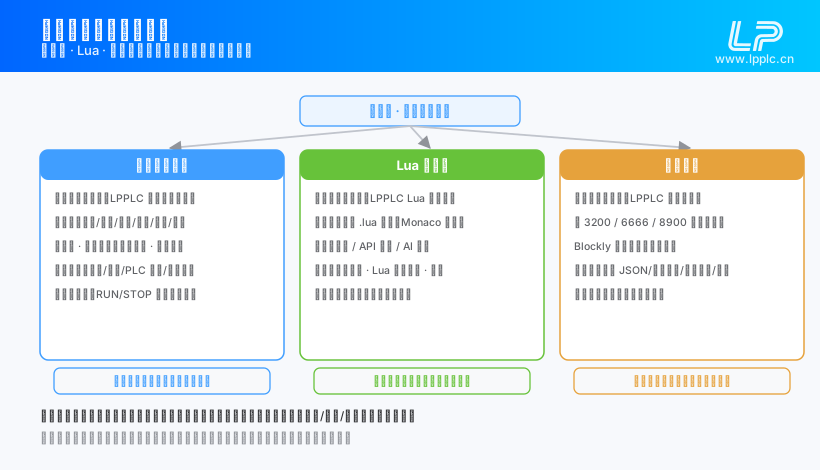
写程序有三个独立窗口,各开各的、互不影响:
| 窗口 | 怎么打开 | 用来做什么 |
|---|---|---|
| 梯形图编辑器 | 设备详情标题栏的 梯形图编辑器 | 画梯形图、编译、下载 / 上载、在线监视 |
| Lua 编辑器 | 设备详情标题栏的 Lua 编辑器 | 写 Lua 脚本、下载、看设备端运行日志 |
| 逻辑编程 | 设备详情标题栏的 逻辑编程 | 拖方块搭主循环(DDC),生成 JSON 下发 —— 完整说明在 逻辑编程 板块 |
窗口通用结构
梯形图与 Lua 两个窗口的骨架一样,从上到下:
菜单栏 → 设备工具栏 → 三栏主体(左侧工程树 / 中间编辑区 / 右侧面板)→ 底部面板 → 状态栏
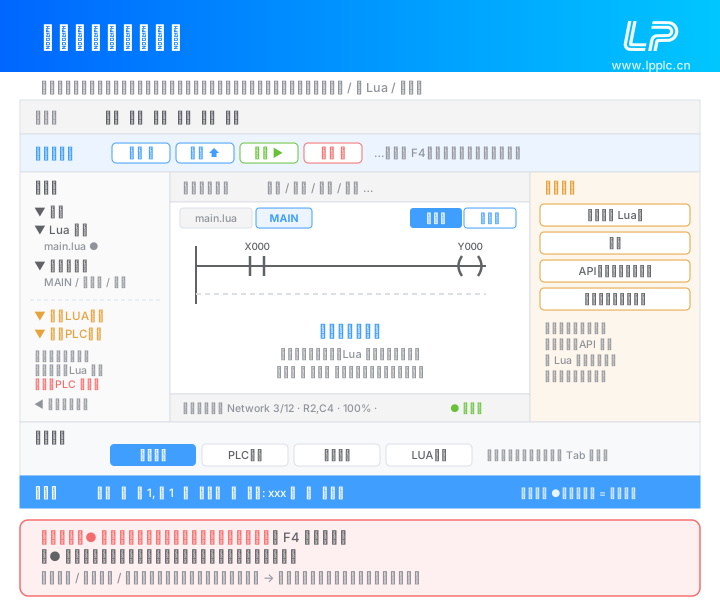
- 面板之间的分隔条可以拖拽调宽窄,底部面板顶边可以上下拖拽调高度;宽窄、高度和当前选中的面板标签都会被记住,下次打开还原。
- 右侧面板和左侧工程树各有一个
◀/▶折叠按钮。 - 调乱了用
视图 → 恢复默认视图复位,只清界面记忆,不动工程数据,也不需要重启。
左右面板分别有什么
两个窗口的面板不通用,各自只显示自己用得上的:
| 位置 | 梯形图编辑器 | Lua 编辑器 |
|---|---|---|
| 右侧 | 大纲 / 属性 / 指令 / AI 助手 | 大纲 / 属性 / API / AI 助手 |
| 底部 | 系统输出 / PLC监视 / 强制操作 / 问题 | 系统输出 / LUA日志 / 编译 / 监视 |
右侧面板
| 视图 | 内容 |
|---|---|
| 大纲 | 梯形图窗口显示工程结构(主程序 / 子程序 / 中断 / 各网络),点一条直接打开对应程序;Lua 窗口显示当前 Lua 文件的函数大纲,可快速跳转 |
| 属性 | 查看、修改当前选中元件的属性 |
| 指令 | FX3U 指令列表,可直接拖进画布(梯形图窗口) |
| API | 可检索的 Lua API 列表,点击插入代码(Lua 窗口) |
| AI 助手 | 用自然语言生成程序并回填 —— 10.4 Lua 脚本编辑器 AI 使用、10.5 梯形图编辑器 AI 使用 |
底部面板
| 标签 | 出现在 | 内容 |
|---|---|---|
| 系统输出 | 两个窗口 | 编辑器所有日志 + Lua print 输出,最新的在最上面,点一条可复制,上限 1000 条 |
| 问题 | 梯形图 | 当前程序的校验错误与警告列表 |
| PLC监视 | 梯形图 | 手工添加软元件地址实时看值。带地址输入框、+ 添加、「▶ 开始监视」「清空」,下方常驻 FX3U 地址范围提示。详见 工作模式与在线监视 |
| 强制操作 | 梯形图 | 被强制的软元件列表,强制 ON / 强制 OFF / 解除 / 全部解除,保留最近 50 条历史。只有位软元件可以强制 |
| LUA日志 | Lua | 设备端 Lua 运行日志,每 2 秒拉取一次。有过滤框(按时间或消息内容匹配)、连接状态与行数显示、「暂停」「清空」 |
| 编译 | Lua | 语法检查 + 沙箱模拟运行结果,离线进行,与设备无关,不上设备也能先验证脚本逻辑 |
| 监视 | Lua | 在线监视设备 / 模拟器的真实寄存器值,并可强制 ON / OFF |
LUA日志的「暂停」在现场很有用
脚本刷新过快时点「暂停」冻结画面,看清当前几行后再继续。暂停期间不影响设备运行。
编译结果在哪看
编译的详细信息输出到「系统输出」,是否通过看梯形图状态栏右侧的 ● 已编译 / ● 未编译 徽标。
工程树与内置示例
左侧工程树管本窗口的程序文件。树上分隔线以下部分是软件自带的示例程序,点一下就能装进编辑区看现成的画法。
- 梯形图示例(11 个):基本输入输出、自锁启停电路、定时器延时输出、闪烁电路、计数器应用、置位复位指令、数据传送MOV、加法运算ADD、比较指令CMP、多条件串并联、多输出分支MPS
- Lua 示例(26 个):按用途分几类 ——
- 语言与基础:lua基本使用示例、json示例、协程示例、定时器示例、ini示例、文件操作示例、数据库示例
- 网络与上云:mqtt例程、http示例、云交互示例、云计算示例、ping ip 地址示例、NTP时间同步示例
- 串口与透传:电表例程、串口中断接收例程、串口MODBUS例程、串口采集透传例程、串口对其它设备透传例程
- TCP:tcp透传示例、tcp客户端示例、tcp服务器示例、内网多机通讯示例、MODBUS TCP CLIENT例程
- PIPE:PIPE MODBUS示例、PIPE FX示例、PIPE 电表示例
示例会覆盖当前程序
点梯形图示例会替换掉工程里的主梯形图。有工作成果时先保存或另存,再去看示例。
编辑区
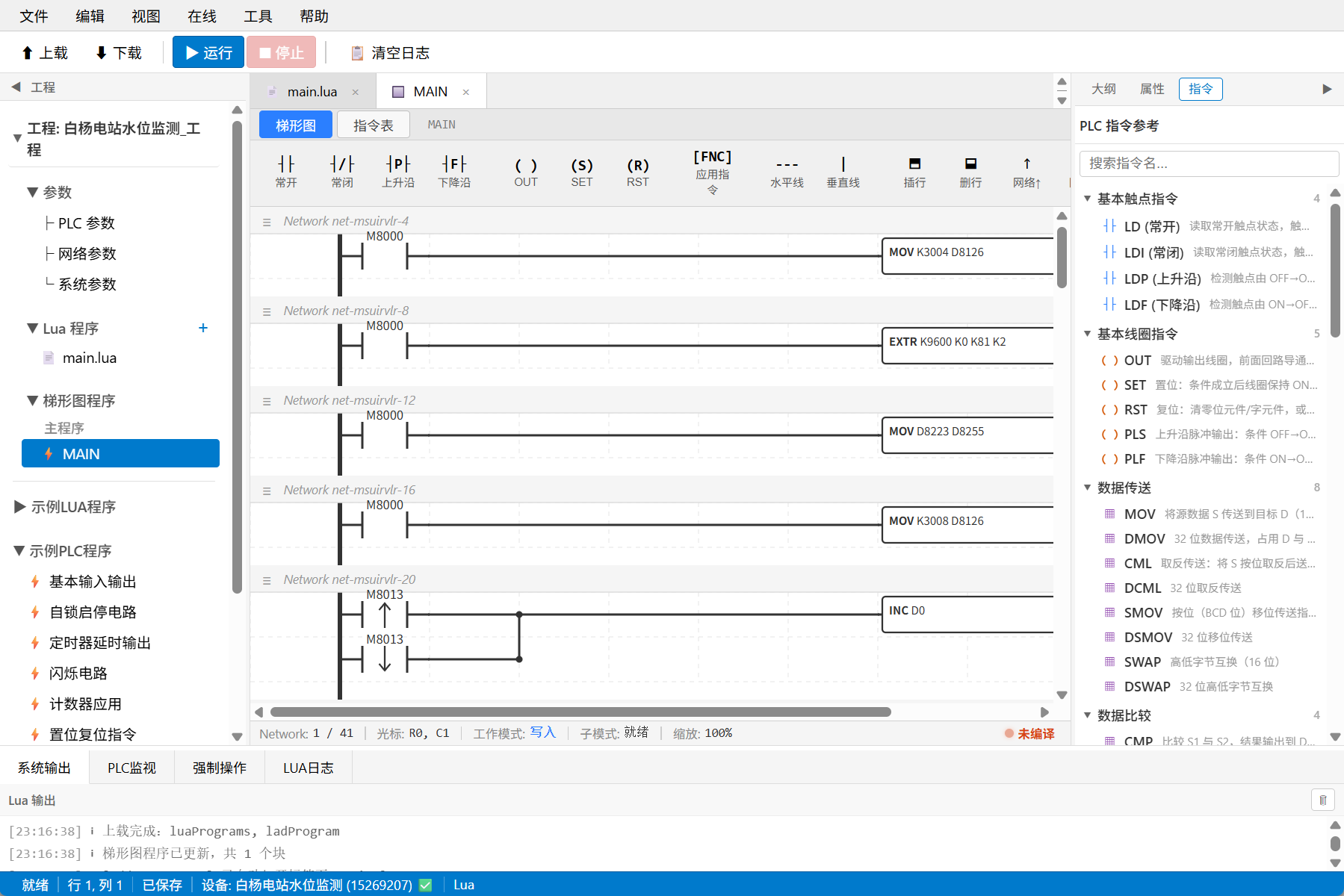
打开的程序以标签页排列(main.lua、MAIN 等),点标签切换。
梯形图画布上方还有一组视图切换:
| 视图 | 内容 |
|---|---|
| 梯形图 | 图形化画布,绘制触点线圈、拖放指令 |
| 指令表 | 同一个程序的 IL 指令文本形式,可直接编辑文本 |
两个视图对应同一份程序,切换时即时同步。习惯指令表的用户可以直接在指令表里写。
状态栏
窗口最底一条蓝色状态栏,从左到右:
状态消息 │ 行 N, 列 M │ 已修改 ● / 已保存 │ 设备: 名称 (ID) ✅ / 设备: 未连接 ❌ │ 梯形图 / Lua
「已修改」为金黄色,出现时表示工程尚未存盘。
梯形图画布下方另有一条梯形图专用状态栏:
Network: 3/12 │ 光标: R2, C4 │ 工作模式: 写入 │ 子模式: 插入触点 │ 缩放: 100% │ ● 已编译
● 未编译 是橙红色并且会闪
程序修改后即变为「未编译」,此状态下不能下载。按 F4 编译一次,变成绿色「已编译」后方可下载。上载程序或切换程序之后同样会变为未编译状态,需要重新编译。