
主题
4.4 编译、下载与上载
编译(F4)
程序改过就必须重新编译,编译通过才能下载。
- 按
F4,或点梯形图工具栏的编译按钮,或菜单工具 → 编译 - 编译会校验程序的正确性(占位冲突、母线越界、操作数非法等)
- 详细信息打进底部「系统输出」面板
- 结果看梯形图状态栏右侧:
● 已编译(绿)/● 未编译(橙红,会闪)
什么情况会变回「未编译」
- 改动了程序里的任何东西
- 从设备上载了程序
- 切换到另一个梯形图程序
这三种情况下都要重新按 F4。直接点下载会被拦住并提示「程序未编译或已修改,请先按 F4 编译再下载」。
编译时会顺手把图排整齐(与 GX Works2 一致)
按 F4 编译除了校验,还会把梯形图重新排成标准版式:
- 空行会被删掉 —— 留下的行紧挨着,不再空档
- 位置画错的元件会归位 —— 触点从左边依次排开、线圈贴右母线、多余连线自动合并
这与「指令表转梯形图」的画法完全一致:从指令表导入的程序和手画的程序,编译后长得一样。
只在「写入」模式下重排。读取 / 监视模式按 F4 只做校验、不动图,在线看程序时不会被改动。
编译重排后,不能用 Ctrl+Z 退回原来的画法
图被整体重排,撤销记录会随之清空(GX Works2 的变换同样不可撤销)。 想回到"上次编译刚成功时的样子",用梯形图右键菜单的 「还原到变换后」。
只读 / 监视模式下也能编译
F4 在任何工作模式下都能用,方便您在线看程序时顺手校验一下语法。
下载到设备(⬇)
点设备工具栏的 ⬇ 下载 会弹出「下载选项」对话框,勾选要下载的内容:
| 选项 | 内容 |
|---|---|
| Lua 程序 | 所有脚本文件,支持多个 Lua 脚本 |
| 梯形图程序 | PLC 程序,支持 64000 步 |
| 梯形图参数 | 掉电保持和程序容量等 PLC 设定 |
| 梯形图源代码 | 梯形图完整工程,包含注释(必须先勾「梯形图程序」) |
| 设备参数 | LPPLC 专用设备参数 |
工程里没有对应内容的选项会自动变灰。
下载会有两个副作用,对话框里会提前告诉您
- 写梯形图程序 / 参数前会自动停止 PLC,写完可以选择是否恢复运行
- Lua 程序在所有其它项写完之后才写,写完需要重启设备才生效
为什么建议把「梯形图源代码」也下进去
只下载「梯形图程序」时,设备里存的是编译后的字节码。之后从设备上载能恢复逻辑,但注释和程序段名会丢失。勾选「梯形图源代码」后,设备里会额外存一份完整工程,上载时能原样取回注释,代价是多占用一部分设备存储。
从设备上载(⬆)
点 ⬆ 上载 同样会弹选项对话框,勾选要读回来的内容。这是把设备里正在运行的程序取回电脑的唯一途径,适用于没有工程文件、接手他人现场的情况。
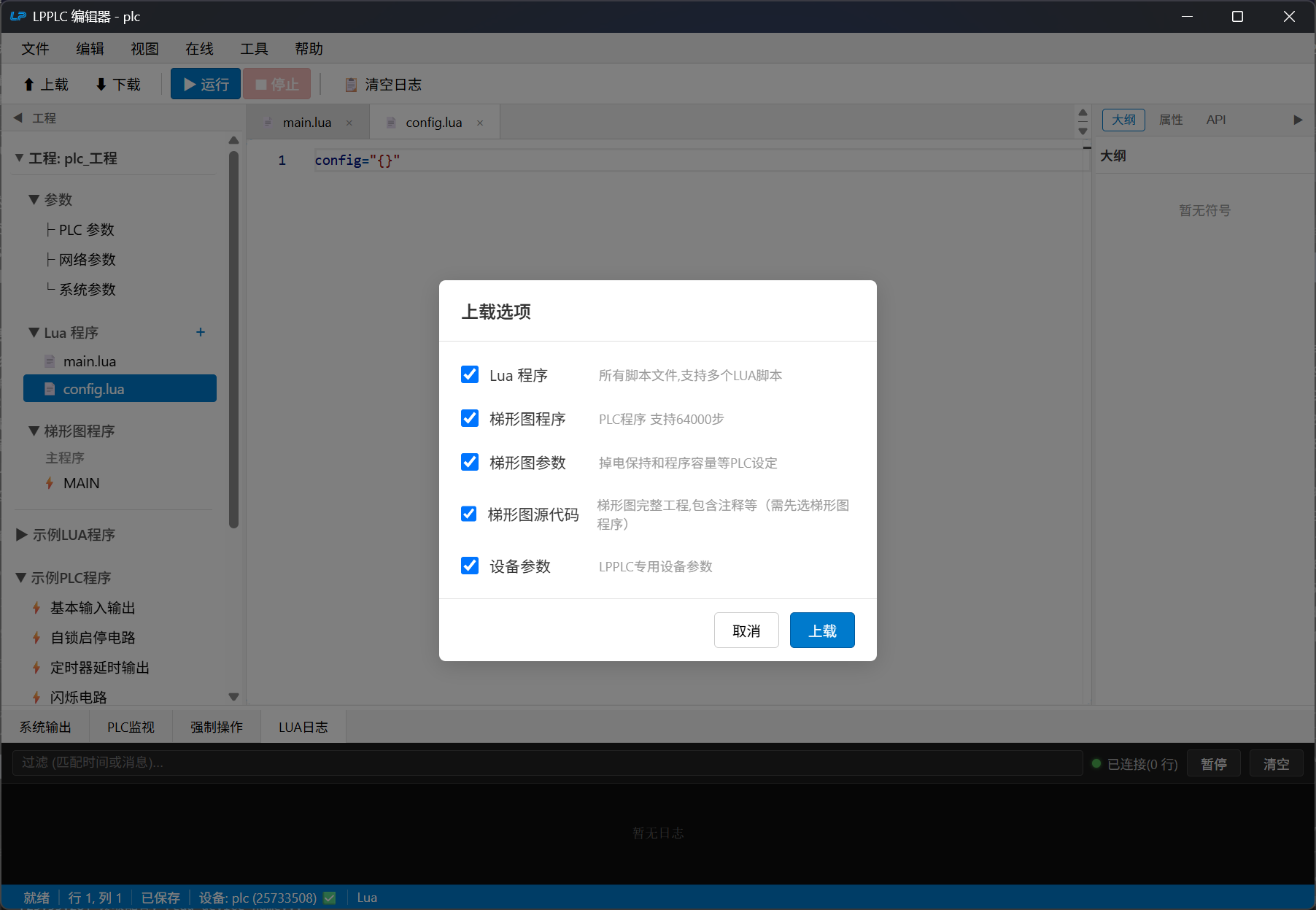
上载完成后:
- 程序进入编辑器,状态栏显示「就绪 - 等待上载」→ 完成
- 编译状态变成 未编译,想再下载得先
F4
接手陌生现场,五项全勾
不知道设备里有什么就全勾上载一遍,然后立刻「另存为」存一份原始备份,再动手改。这样出了问题随时能回到现场原状。
上载 ≠ 拿到源码
如果设备里当初只下了「梯形图程序」而没下「梯形图源代码」,上载回来的是从字节码反解的梯形图:逻辑完全正确,但没有注释,程序段名是 net-xxxxx-N 这种自动生成的。看到这种命名,就说明当初下载时没勾「梯形图源代码」。
运行与停止
设备工具栏的「▶ 运行 / ⏹ 停止」按钮在不同工作模式下管的不是一回事:
| 当前模式 | 按钮含义 |
|---|---|
| 写入 / 读取模式 | Lua 虚拟机的运行 / 停止 |
| 监视模式 | PLC 的 RUN / STOP(会弹确认框),旁边还会出现 PLC 实时状态条 |
监视模式下的 PLC 实时状态条显示:
- 运行状态:运行中 / 停止 / 连接中
- 扫描周期:当前扫描时间
- 错误标志:
⚠ 有错误/✓ 无错误,点一下打开 PLC 诊断详情窗口
常见问题
下载中不要动设备
下载期间该设备在主窗口列表里显示 ⏳ 忙碌角标,此时不要同时做升级固件、切设备、拔网线这些操作。
关键字保护会挡住下载
如果 PLC 设了关键字保护且等级是「禁止写入」以上,下载会失败。先用 在线 → 临时解锁... 输入关键字。见 PLC 在线操作与诊断。