
主题
1.1 新版上位机简介
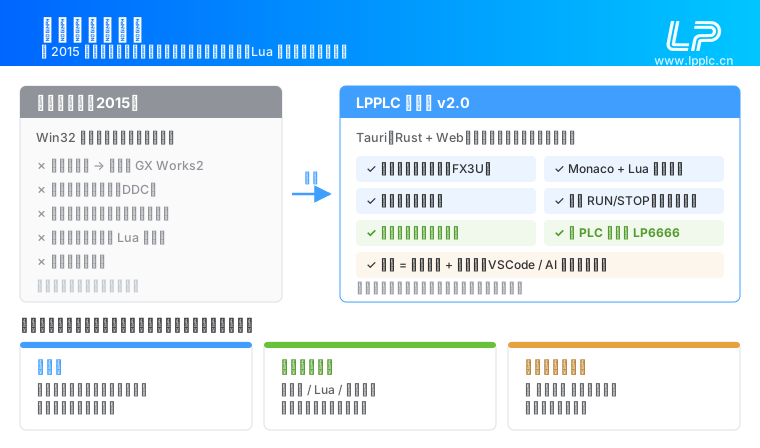
为什么要重做
老版上位机是 2015 年的产物,构架已不能适应现有产品线:Lua 脚本从几个函数扩展成成套的库体系,PLC 从单串口发展到网口 / WiFi / 4G / LoRa 全系支持,还需接入云服务、实现远程编程。老构架中每增加一个功能都要改动一遍界面,扩展空间有限。
新版 LPPLC 上位机 v2.0 是完全重写的版本,最直接的变化是集成了梯形图编程。以前配置参数用上位机、编写程序需另开 GX Works2,现在由一个软件完成。
新旧对比
| 项目 | 老版(2015) | 新版 v2.0 |
|---|---|---|
| 梯形图编程 | 无,需装 GX Works2 | 内置图形化梯形图编辑器,兼容 FX3U 指令集 |
| Lua 编程 | 简单编辑 + 断点 | Monaco 编辑器,全部内置库自动补全、语法检查、API 面板 |
| 设备发现 | 内网广播 / 串口 / 云服务 | 五路并行:UDP 广播、云服务、TCP 直连、串口、本机模拟器 |
| 参数标签页 | 固定几页 | 由设备能力集自动增减,不支持的硬件不显示 |
| 在线操作 | 无 | 远程 RUN/STOP、校时、关键字、PLC 清除、诊断、强制 |
| 远程编程 | 无 | 云端隧道,编程软件连本地 127.0.0.1:5551 即等于连现场 PLC |
| 模拟器 | 无 | 软 PLC 模拟器(LP6666,独立进程、随包分发),无设备也能调程序;另有跑在上位机进程内的内置模拟器,供 Lua 打断点调试 |
| 工程文件 | 私有格式 | 目录 + main.json + 纯文本 .lua / .json,可用 VSCode 直接编辑 |
| 界面构架 | Win32 原生 | 多窗口设计:主窗口 + 三个编程窗口 + 设置 / 调试窗口,跨平台基础 |
软件里有哪几个窗口
新版采用多窗口设计。日常会用到的是下面这些,各自独立开合、互不影响:
| 窗口 | 怎么打开 | 负责什么 |
|---|---|---|
| 主窗口 | 启动软件即是 | 搜索设备、看设备列表、配置参数、升级固件、看操作日志 |
| 梯形图编辑器 | 设备详情标题栏「梯形图编辑器」 | 画梯形图、编译、下载 / 上载、在线监视 |
| Lua 编辑器 | 设备详情标题栏「Lua 编辑器」 | 写 Lua 脚本、离线编译模拟、下载、看设备端日志 |
| 逻辑编程 | 设备详情标题栏「逻辑编程」 | 拖方块搭主循环(DDC),生成 JSON 下发 |
| 设置窗口 | 顶栏「⚙ 设置」 | 搜索方式、扫描超时、云服务账号、界面语言 |
| 串口网口调试工具 | 顶栏「🔧 启动调试工具」 | 单独调试串口 / TCP / UDP 收发,与设备无关 |
主窗口里还有一个「✨ AI客服」面板(顶栏「AI客服」),用来问功能和报错。
各窗口的设置和「设备忙碌」状态互通:在设置窗口修改并保存后,主窗口立即生效。
一句话记住的亮点
远程编程
设备安装在工厂,操作人员在办公室、家中或出差途中,均可像连接本地设备一样下载程序、在线监视。无需 VPN、公网 IP 或端口映射:设备通过云服务建立隧道,编程软件只连接本机 127.0.0.1:5551。
以往修改一行程序需前往现场一次,现在可远程完成。详见 云服务与远程编程。
工程能被 AI 工具直接读写
工程保存为一个普通目录:main.json 记录配置,lua/ 存放脚本,lad/ 存放梯形图(JSON 格式的指令表)。全部为纯文本,可直接用 VSCode / Cursor / Claude Code 打开编辑,也便于纳入 Git 做版本管理。详见 工程管理与文件格式。