
主题
2.1 搜索设备的五种方式
点顶部「🔍 搜索设备」后,上位机会同时用五种方式并行查找设备,先应答的设备先显示。
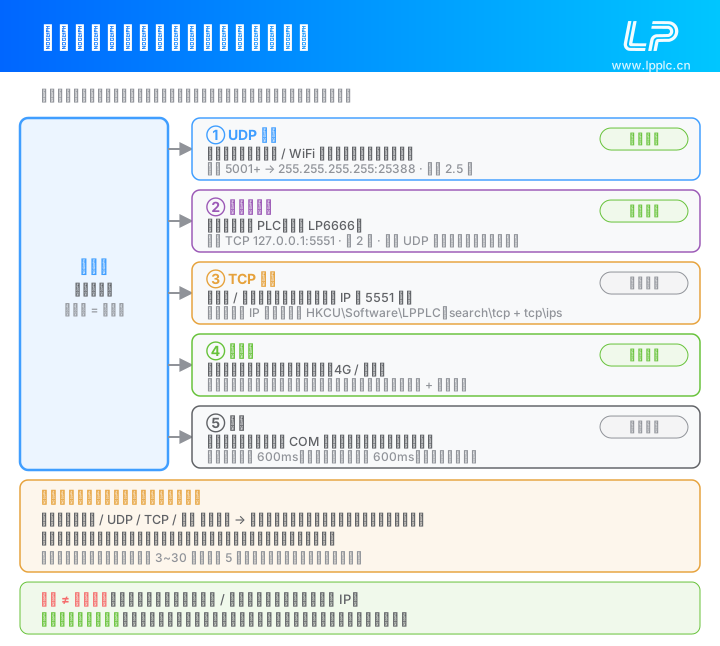
| 方式 | 找什么设备 | 出厂是否开启 |
|---|---|---|
| UDP 广播 | 同一广播域内的网口 / WiFi 设备 | ✅ 始终,无开关 |
| 本机模拟器 | 本机运行的软 PLC 模拟器(独立进程,LP6666) | ✅ 始终,无开关 |
| 云服务 | 云服务器上属于当前账号的远程设备 | ✅ 已勾选,但要先填服务器和账号 |
| TCP 直连 | 指定 IP 的设备(跨网段 / 跨路由 / UDP 被封) | ❌ 关闭,设置里勾选后生效 |
| 串口 | 用编程口模式接在电脑串口上的设备 | ❌ 关闭,设置里勾选后生效 |
五种方式各占一个独立线程并行执行,互不排队,因此整轮耗时约等于最慢的一路,而不是五个超时相加。
UDP 广播(局域网)
上位机向局域网发广播帧,同网段的设备收到后应答。这是最常用的方式。
- 电脑和设备不在同一网段时也能被搜到,但编程 / 下载要求处于同一网段;跨网段需先修改设备 IP(见 子网不匹配与修改 IP)
- 有多个网卡时,每个网卡都会各发一次广播;每次广播实际连发两帧(间隔 100ms)防丢包
- 超时约 2.5 秒
搜不到?先查防火墙
UDP 广播被 Windows 防火墙拦截是"搜索不到任何设备"最常见的原因。确认安装时已放行防火墙(专用网络与公用网络均需放行)。
防火墙没问题却还是一台都搜不到,多半是现场网络把广播过滤了(无线 AP 客户端隔离、企业网交换机策略等),改用 TCP 直连即可,见 UDP 被限制时用 TCP 找设备。
本机模拟器
如果本机启动了软 PLC 模拟器,它会和真实设备一样出现在列表里(型号 LP6666)。
上位机通过回环 TCP(127.0.0.1:5551)优先发现模拟器:模拟器运行在本机,UDP 广播会在所有网卡上都搜到它却判定为"不同子网",改用回环连接可以更早且准确地找到它。详见 软 PLC 模拟器。
「内置模拟器」不靠搜索找到
设备列表为空时点 🖥 先启用内置模拟器 启用的那台模拟 PLC 跑在上位机进程内,不监听 5551,点一下就直接出现在列表里,卡片上的连接类型写着「内置模拟器」。它和软 PLC 模拟器都报型号 LP6666、硬件版本 6.6.6.6,两者的区别和分工见 软 PLC 模拟器。
云服务(远程设备)
启用云服务后,搜索会同时列出云服务器上属于当前账号的设备。云端设备与局域网设备的操作方式一致:配置参数、在线监视、远程编程均可进行。
- 设置里的「搜索云服务设备」出厂为勾选状态,但需填写服务器地址、端口、账号密码后才能搜索到设备
- 云搜索在后台进行,比局域网设备晚出现在列表里(见下面的「搜索节奏」)
TCP 直连(跨网段 / 跨路由 / UDP 被封)
设备不在同一广播域(比如经过路由、在另一个网段),或者现场网络把 UDP 广播过滤掉了,UDP 广播都无法发现设备。这时可以直接指定设备 IP,上位机去连它的 5551 端口。
- 在 ⚙ 设置 → 搜索设置 里勾上 启用 TCP 直连搜索设备,然后在 TCP 目标 IP 框里填 IP(多个用逗号或空格分隔)
- 还提供网段扫描(把本机所在 /24 网段 1~254 逐个探一遍)和历史 IP 自动记忆(搜到过的设备下次自动 TCP 兜底)
- 出厂关闭。完整用法、排查步骤和配置文件说明见 UDP 被限制时用 TCP 找设备
串口
设备用编程口模式接在电脑串口上时,开启「启用串口搜索设备」可以在所有可用 COM 口上找设备。
- 每个 COM 口先发新协议等 600ms,无应答再发老协议等 600ms(兼容处于升级模式的设备)
- 设置里的「启用串口搜索设备」出厂未勾选,需要手动打开
- 串口搜到的设备不会像其他几路那样实时加入列表,需等整轮搜索结束后一起显示
搜索节奏
- 本地方式(模拟器 / UDP / TCP / 串口)结束后即解除界面"搜索中"状态,并显示已找到的设备
- 云搜索继续在后台执行,搜到的设备追加进列表,全部结束后再更新一次最终计数
- 整轮搜索设有硬超时保护,设置里可调 3~30 秒(出厂 5 秒),超时会终止所有未结束的任务
刷新 ≠ 重新搜索
「🔄 刷新」只是把后端已经缓存的设备列表重新显示一遍,不会重新扫描网络。需重新查找设备时点「🔍 搜索设备」。