
主题
4.3 绘制梯形图
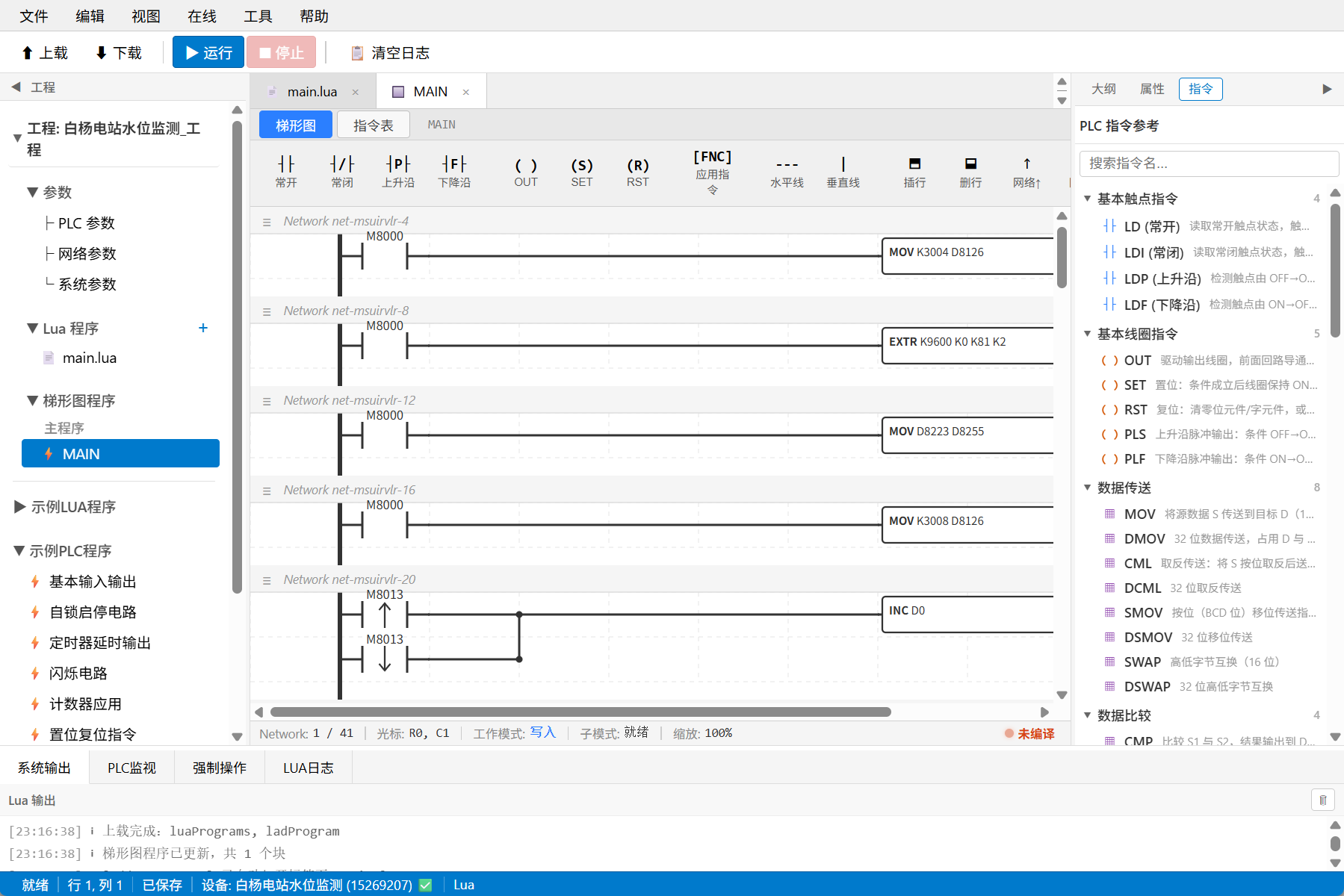
新版编辑器的梯形图是图形化的:从工具栏点选元件、或直接从右侧「指令」面板拖进画布,兼容三菱 FX3U 指令集。
也能直接写指令表
画布上方有「梯形图 / 指令表」两个视图,看的是同一份程序。习惯敲 IL 指令的老用户可以切到「指令表」直接改文字,切回来图形会同步。
右侧有「AI助手」面板
用自然语言描述控制逻辑,AI 生成梯形图(IL 指令 / GX Works2 CSV)并整体导入图形。详见 AI 编程助手。
梯形图工具栏
从左到右分几组:
元件组(点一下进入插入模式,或直接拖进画布):
| 元件 | 快捷键 | 说明 |
|---|---|---|
| 常开触点 | F5 | -[ ]- |
| 常闭触点 | Shift+F5 | -[/]- |
| 上升沿触点 | F6 | 检测 OFF→ON |
| 下降沿触点 | Shift+F6 | 检测 ON→OFF |
| 输出线圈 | F7 | -( )- |
| 置位 SET | Shift+F7 | 置位保持 |
| 复位 RST | Alt+F7 | 复位 |
| 应用指令 | F8 | MOV / CMP / ADD 等(弹对话框选) |
| 水平连线 | F9 | 连同一行的两个点 |
| 垂直连线 | Shift+F9 | 连同一列不同行(做并联) |
行 / 网络编辑组:插入空行、删除当前行、上移网络、下移网络。
其它:查找替换(Ctrl+F)、整理连线(合并重叠 / 冗余线段)、打印。
编译:F4(见 编译、下载与上载)。
工作模式:写入 F2 / 读取 Shift+F2 / 监视 F3(见 工作模式与在线监视)。
画布快捷键完整表
元件与连线
| 快捷键 | 作用 |
|---|---|
F5 / Shift+F5 | 常开 / 常闭触点 |
Ctrl+F5 / Ctrl+Shift+F5 | 并联常开 (OR) / 并联常闭 (ORI) |
F6 / Shift+F6 | 上升沿 / 下降沿触点 |
F7 / Shift+F7 / Alt+F7 | 输出线圈 / SET / RST |
F8 | 应用指令对话框 |
F9 / Shift+F9 | 水平连线 / 垂直连线(需先选中两个单元格) |
网络与编辑
| 快捷键 | 作用 |
|---|---|
Ctrl+Enter | 在当前网络后新增一个网络 |
Ctrl+Shift+Enter | 在当前网络前插入一个网络 |
Alt+Enter | 编辑当前元件属性 |
Ctrl+Z / Ctrl+Y | 撤销 / 重做 |
Ctrl+A | 全选当前网络 |
Delete | 删除选中 |
Escape | 取消当前插入模式 / 取消选择 |
导航
| 快捷键 | 作用 |
|---|---|
| 方向键 | 移动光标(按住 Shift 框选) |
Home / End | 跳到行首 / 行尾 |
Tab | 下一个单元格 |
Ctrl+G | 跳转到指定网络 |
Ctrl+F | 查找 / 替换软元件 |
Ctrl+M | 切换监视模式 |
F4 | 编译(任何模式都能用) |
画法要点
- 画并联:在两个触点上方 / 下方选中它们所在的两个单元格,按
Shift+F9画垂直连线把两条支路并起来 - 应用指令:按
F8弹出对话框,选指令(如MOV)填操作数(如MOV K100 D0) - 拖拽:右侧「指令」面板里的指令可以直接拖到画布指定位置
- 整理连线:画乱了点工具栏「整理连线」自动合并重叠和冗余线段
- 每个程序段(Network)可以写注释,方便日后看懂
边画边看状态栏
梯形图状态栏会实时显示当前在第几个网络、光标坐标 R行,C列、当前子模式(插入触点 / 插入线圈 / 连线…)。插错了按 Esc 退出插入模式。
读取 / 监视模式下不能编辑
只有写入模式(F2,默认)能改程序。读取(Shift+F2)和监视(F3)模式下,工具栏的编辑按钮会变灰、也拖不动,防止在线看程序时手滑改坏。想改按 F2 切回写入模式。