
主题
1.4 新用户向导与求助入口
软件内置了一套 9 步向导和三个求助入口。不记得某个功能在哪里、或者接手一台没玩过的设备时,靠这几个东西就能找到路,不用翻文档。
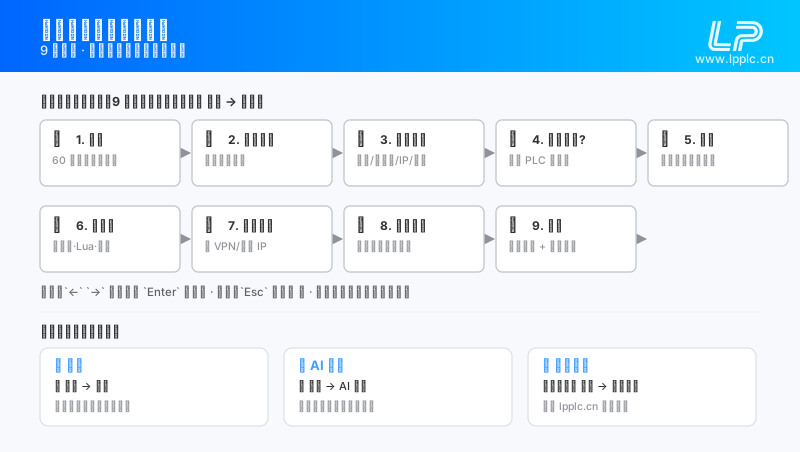
向导什么时候出现
第一次运行软件自动弹出,按顺序带您把界面走一遍。看完、或者点「跳过」之后就不会再自动弹了。
想再看一遍:点顶部工具栏的 ❓ 向导。
九步都讲什么
| 步骤 | 标题 | 讲什么 |
|---|---|---|
| 1 | 👋 欢迎使用 LPPLC 上位机 | 60 秒了解这是一款做什么的工具 |
| 2 | 🔍 第一步:搜索设备 | 高亮顶栏「🔍 搜索设备」,说明 UDP 广播 / TCP 直连 / 云服务 / 串口 / USB 多种发现方式 |
| 3 | 📡 设备列表 | 搜到的设备出现在左侧列表,点任意一台看详情和配置;列表显示名称、序列号、IP、版本 |
| 4 | 🖥 没有实体设备?用软PLC! | 高亮「🖥 启动软PLC」,在电脑上跑虚拟 PLC,不用硬件也能体验全部功能 |
| 5 | ⚙ 设置 | 搜索方式、云服务器地址、超时时间;首次使用保持默认即可 |
| 6 | 💡 强大的编辑器 | 梯形图、Lua、参数配置、在线监控、上传下载 |
| 7 | 🌍 亮点功能:随时随地远程编程 | 设备在工厂、人在办公室,无需 VPN / 公网 IP / 端口映射 |
| 8 | 🌐 设备配置能力一览 | 右侧标签页由设备硬件自动决定,逐条说明云服务 / OTA / DTU 透传 / 基本信息 / 网口 / WiFi / 4G / LoRa / 串口 / 寄存器 / 电机 / 日志 |
| 9 | 🎉 引导完成! | 核心三步(搜索设备或启动软PLC → 选中设备 → 配参数或编程),以及 WIKI 文档入口 |
第 4、5 步标了「可跳过」,手上没设备、或者设置已经配好时可以略过。
翻页操作:方向键 ← → 上一步 / 下一步,Enter 下一步,Esc 或右上角 ✕ 跳过;最后一步按钮显示「开始使用」,点它关闭。底部一直显示当前是第几步(如 3 / 9)。
向导里点到的按钮,在文档里都有详细版
软件里的三个求助入口
| 入口 | 位置 | 什么时候用 |
|---|---|---|
| ❓ 向导 | 顶栏「向导」 | 忘了界面怎么走、某个按钮在哪 |
| ✨ AI客服 | 顶栏「AI客服」 | 问功能怎么做、接线怎么接、报错什么意思,直接给答案和出处 —— 10.9 AI 客服与知识库 |
| 📖 官网文档 | 编辑器菜单「帮助 → 帮助」 | 打开浏览器进入 lpplc.cn 文档中心,看完整图文说明 |
三个入口分工不同:向导教您走一遍,AI客服回答具体问题,官网文档是完整手册。遇到卡住的情况,先问 AI客服最快。
还有问题就找操作日志
主窗口最下方的操作日志记录了搜索、读写参数、升级的每一步,按普通 / 成功 / 警告 / 错误分四种颜色。找技术支持时把这一段日志复制过去,比截图描述快得多。详见 主界面导览。
相关页面
- 1.1 新版上位机简介 —— 软件能做什么
- 1.2 安装与首次启动 —— 装到哪、怎么起
- 1.3 主界面导览 —— 每个按钮的作用