
主题
1.4 从 FX3U 串口迁移到网口/WIFI
问题场景
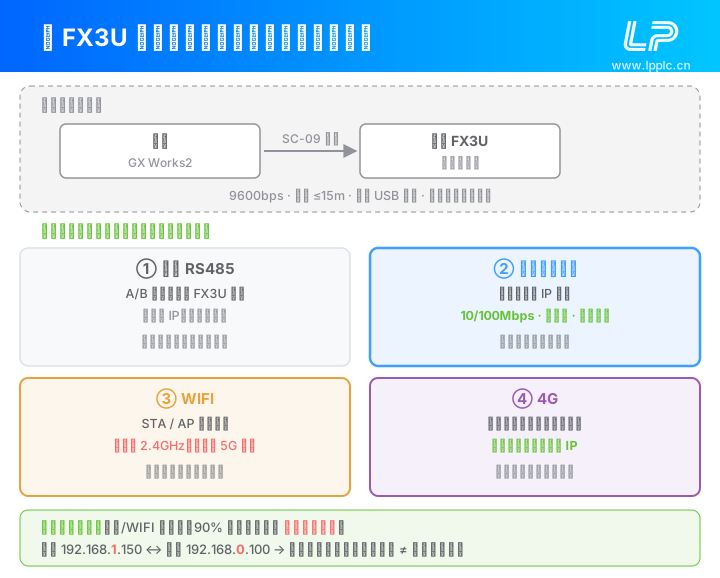
以前用三菱 FX3U / FX2N,习惯了 SC-09 编程电缆 + 圆口 COM 连接。换到本机后需要重新确认几件事:网口如何连接、WIFI 如何配置、IP 如何设置、与串口连接有何区别。
做完之后能得到什么
理解三种连接方式的差异,并能自由切换。体验网口/WIFI 比串口快 10 倍以上的编程下载速度。
概念速通(1 分钟)
| FX3U 串口 | LPPLC 设备(三种任选) | |
|---|---|---|
| 物理连接 | SC-09 编程线 + 圆口 COM | RS485 / 网线 / 无需线(WIFI) |
| 速度 | 9600 ~ 115200 bps | 10 / 100 Mbps |
| 距离限制 | ≤ 15 米 | 局域网无限 / WIFI 覆盖范围 / 4G 全国 |
| 同时几人连 | 1 | 多人可同时连接 |
| 需要驱动 | 需要 USB-COM 驱动 | 网口/WIFI 免驱动 |
方式一 · 串口连接(兼容原有使用习惯)
如仍希望先用串口熟悉设备,也可以:
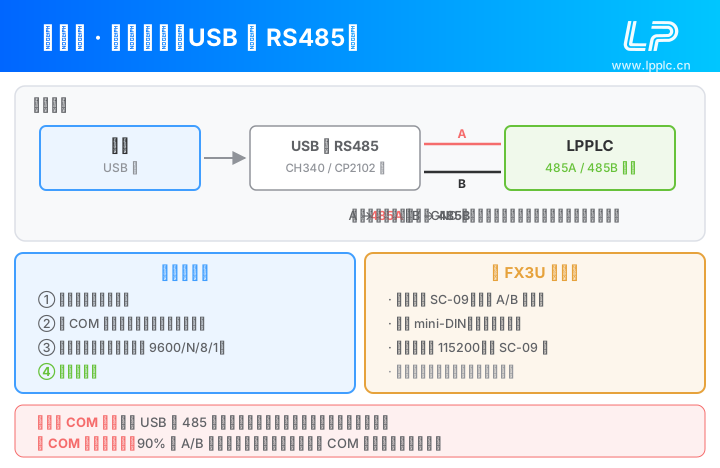
- 用 USB 转 RS485 模块,A/B 接到设备的
485A/485B(设备串口需为编程口模式) - 在上位机「设置」里勾选「启用串口搜索设备」
- 点「搜索设备」,串口上的设备会出现在左侧列表,选中即可编程
和 FX3U 的差别:不是圆口 SC-09,而是 A/B 两根线;不用 mini-DIN 而是端子接线。
方式二 · 网口连接(推荐)
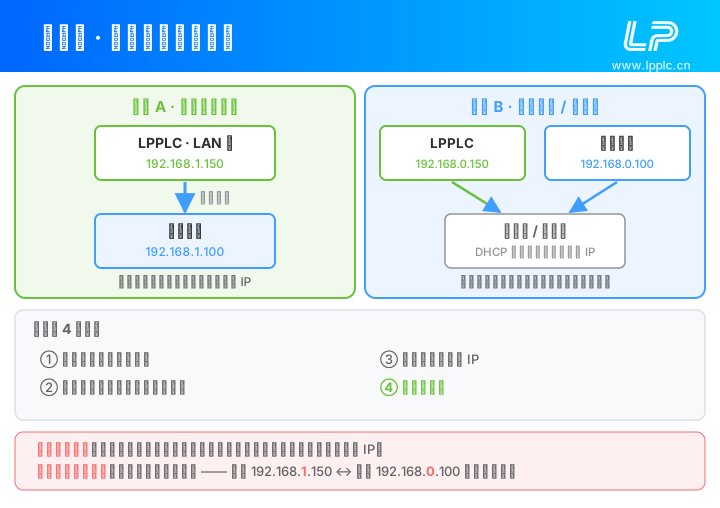
- 网线一端接设备
LAN口,一端接电脑或路由器 - 上位机点右上角「搜索设备」,广播自动发现内网所有 PLC,以卡片列出
- 选中设备;若设备与电脑不在同一网段,工具会弹出对话框提示修改 IP(也可在「网口」标签页里改,见 上位机工具 · 子网不匹配与修改 IP)
- 打开「编辑器」即可下载 / 上载 / 在线监视,无需手动"连接"
查看/修改设备 IP:选中设备后在「网口」标签页查看并写入;更多搜索方式见 上位机工具 · 搜索设备的五种方式。
方式三 · WIFI 连接(最方便)
设备支持两种 WIFI 模式:
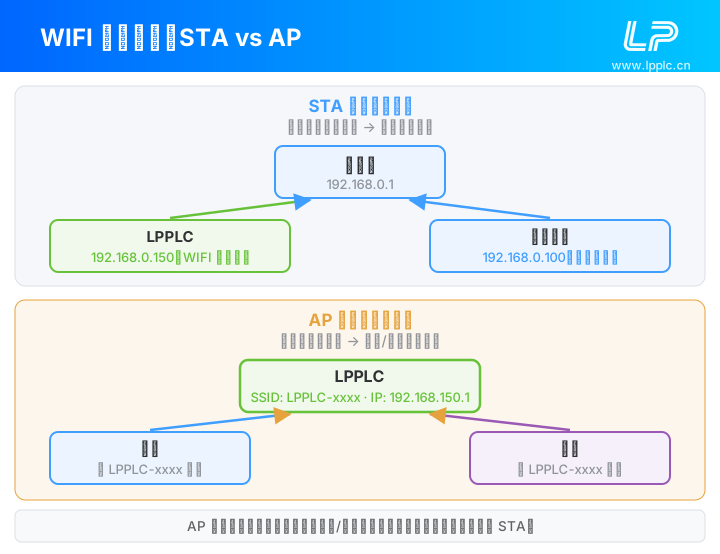
- STA 模式:设备连接到现场的路由器,效果与网口相同
- AP 模式:设备自身发出一个 WIFI 热点,电脑/手机直接连接
STA 模式配置步骤:
用串口或网口先连上设备
选中设备,打开上位机工具的 WiFi 标签页,在 STA 卡片里填入路由器 SSID 和密码,点「写入配置」
(WiFi 页的完整说明见 → 上位机工具 · 网口与WiFi参数)
重启设备,设备自动连路由器
电脑连同一路由器后,用网口方式(走 IP)连接
TIP
如果 PLC 不需要连路由器,请把"路由器 SSID"设置为空,减少不断尝试连接的资源占用。
AP 模式配置:
- 打开设备 AP 开关(默认 SSID 一般是
LPPLC-xxxx) - 电脑连这个 WIFI
- 用默认 IP 连接(一般是
192.168.150.1,具体见设备铭牌或说明书)
方式四 · 4G 连接(跨地域必备)
对于 LP8910 等 4G 型号,可以彻底告别布线:
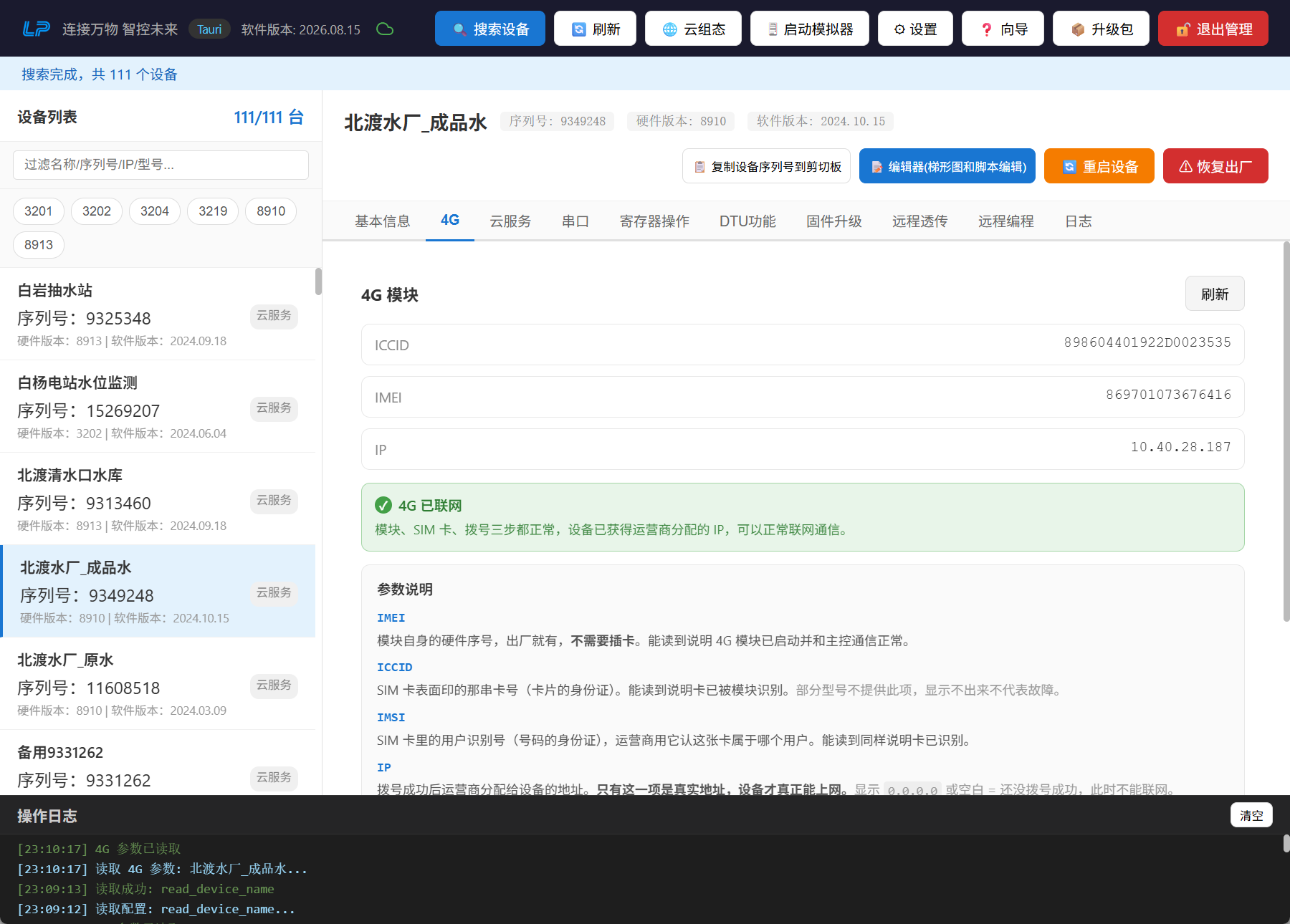
字段含义见 → 上位机工具 · 串口 4G 与 LoRa
物联网卡注意事项
- 物联网卡没有常规电话号码,一般以 ICCID 作为识别
- 根据 ICCID 可以在卡的供应商处查看流量使用情况
- IP 地址只是连接到网络的标识,外网不一定能访问到(供应商可能给的是虚拟专网 IP)
- 想让设备被远程编程/管理,走 2.2 远程编程 的云服务通道即可
如何选择?
- 调试台上临时用 → 串口(不用配 IP)
- 装到柜子里长期用 → 网口(稳定快速)
- 没有网口或不便布线 → WIFI
- 远程跨地域使用 → 4G,见 2.2 远程编程
GX Works2 用户看这里
LPPLC 设备同样支持继续用 GX Works2 编辑,只是通信通道要换一种方式。
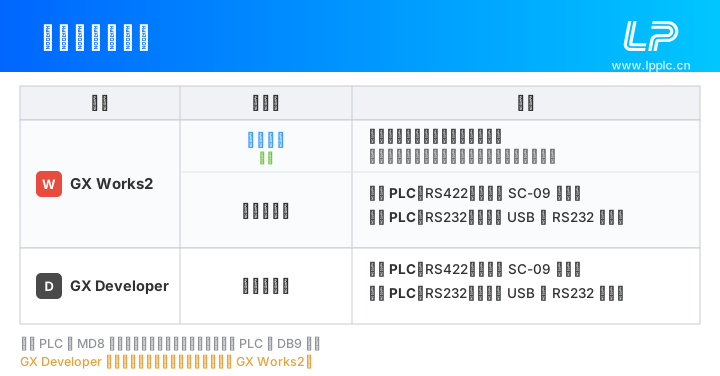
想直接用 GX Works2 远程编辑 LPPLC 设备?看 👉 2.3 用 GX Works2 远程编辑设备
注意事项
WARNING
- 最常见问题:IP 网段不一致。设备
192.168.1.x,电脑192.168.0.x→ 两边改成同一网段 - WIFI 连接不上但不报错:检查是否为 2.4GHz、密码是否正确、距离是否在范围内。设备 不支持 5GHz
- 网口搜不到设备:先关闭电脑防火墙;或用串口临时连接查看设备当前 IP
- 插上网线指示灯不亮:更换网线;确认电脑和设备网口均正常
- WIFI 信号弱导致丢包:调整安装位置或加装天线,不要用金属外壳完全封闭设备
下一步
- 连接完成后 → 回到 快速入门首页 挑一个实战项目开工
- 想更深入了解通信 → PLC 编程 · 通信章节