
主题
2.2 远程编程
问题场景
设备已安装在客户现场,程序只需改一行,往往也要专程跑一趟现场,时间与差旅成本高。
做完之后能得到什么
坐在办公室用上位机工具直连远端设备,下载 PLC 程序 / Lua 脚本、读寄存器、查看运行状态,操作方式与设备在本地时一致。
需要准备
- 设备已联网(以太网 / WIFI / 4G 任一)
- 上位机工具已安装
- 一个云组态账号(没有的话先在 http://www.lpplc.cn 注册)
预计耗时:15 分钟
动手做
第 1 步 · 让设备能上外网
- 以太网:接到有外网的路由器,确认能 ping 通外网
- WIFI:配好 SSID/密码(见 1.4 从 FX3U 串口迁移到网口/WIFI)
- 4G:插卡装天线,等 4G 灯常亮
第 2 步 · 配置云服务参数
先用串口/网口本地连上设备,选中设备后打开「云服务」标签页,开启云服务并填写:
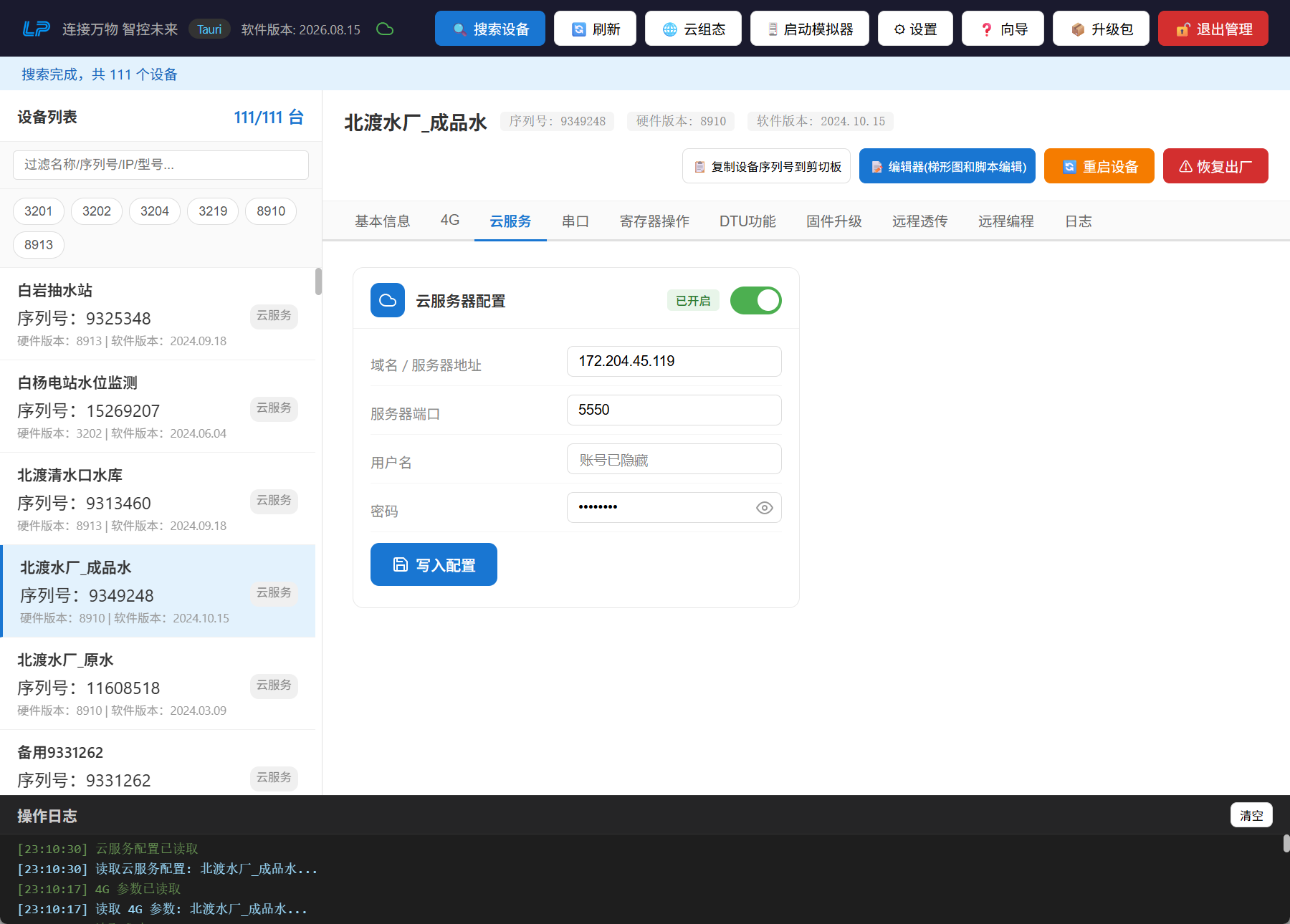
| 参数 | 说明 |
|---|---|
| 云服务启用 | 打开总开关 |
| 域名 / 服务器地址 | 默认 www.lpplc.cn,支持域名或 IP |
| 服务器端口 | 默认 5550 |
| 用户名 / 密码 | 云组态网站的登录账号,设备将注册到该账号下 |
点「写入配置」并重启设备,设备连上云后工具顶部的云朵图标变绿。
第 3 步 · 搜索远程设备
在办公室(或任何网络)的上位机里,用同一个账号开启云服务后点「搜索设备」,即可看到该账号下所有已连上云服务器的 PLC——它们的卡片带「云服务」标记。
TIP
同一台设备如果既能在内网被搜到、又在云上在线,列表会优先显示内网那台;只有设备和电脑不在同一网络时,才会以云设备出现、走远程通道。
第 4 步 · 打开「远程编程」标签页
选中这台云设备,标签条里会出现「远程编程」标签(局域网直连的设备没有这个标签,因为它们不需要隧道)。进入该页面后,上位机会自动在本机开启一条到设备的隧道,并在页面上显示编程软件应连接的地址:127.0.0.1:5551。
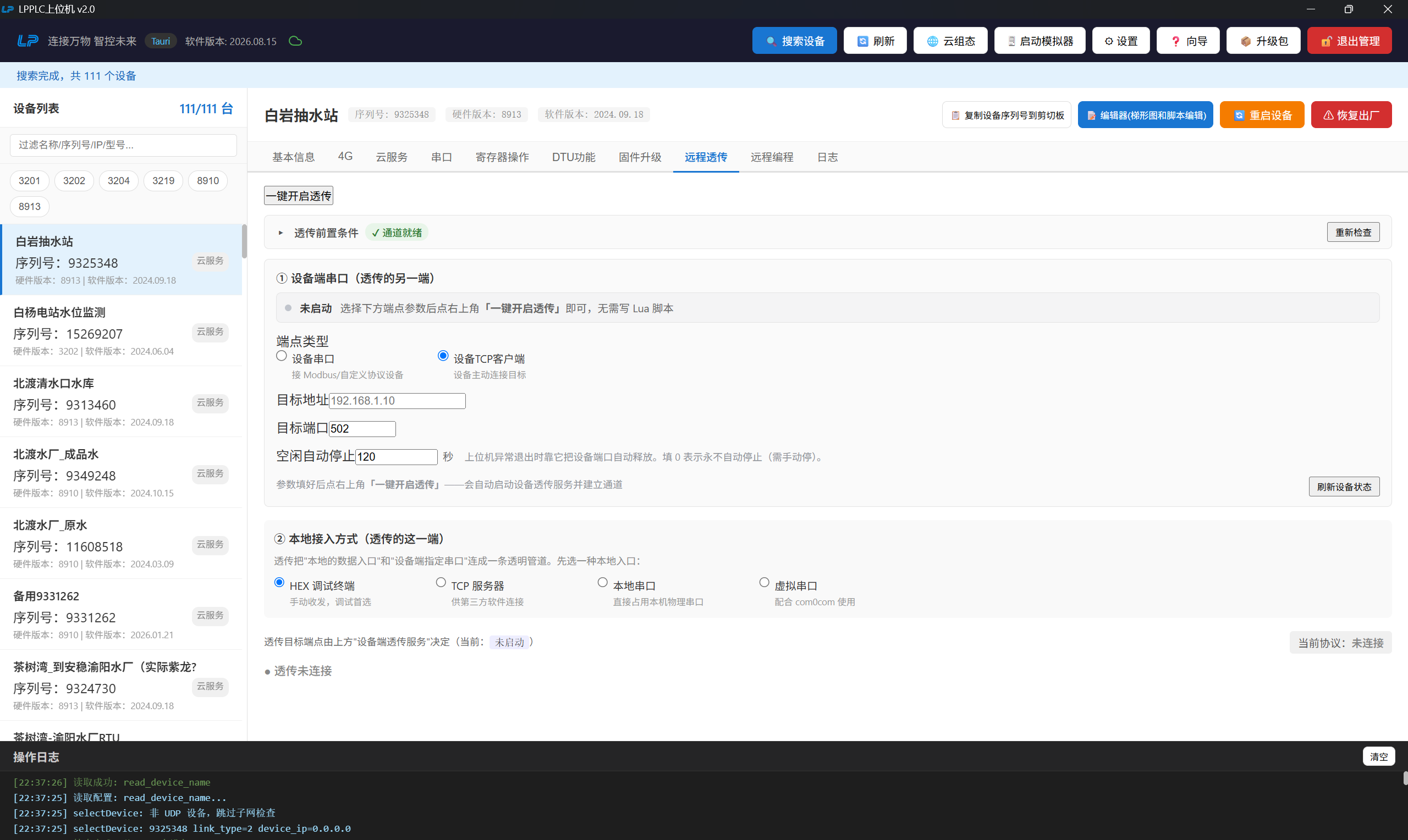
离开页面后隧道将关闭
原「右键 → 远程编程」弹窗方式已调整:隧道现在跟随「远程编程」页面开关,编程期间保持该页面打开即可,离开页面自动断开。
第 5 步 · 编程软件连接远程地址
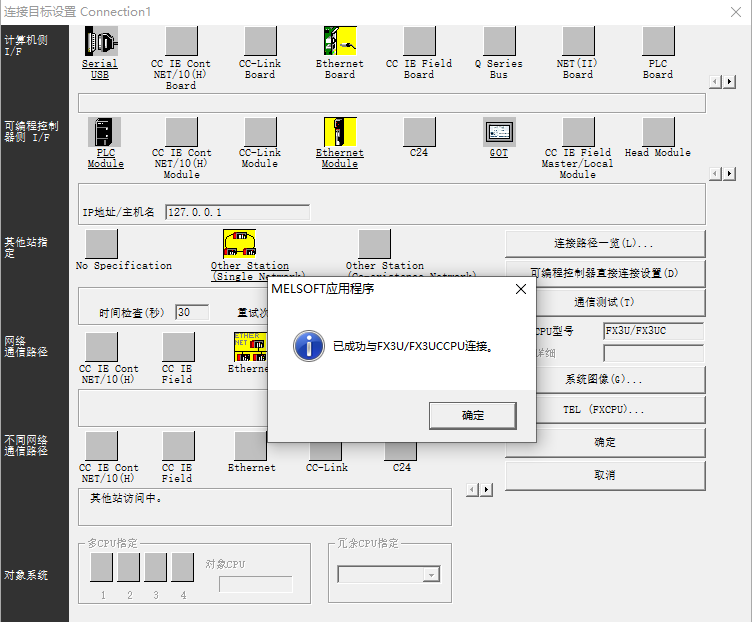
用 GX Works2(或其它编程软件)连接 127.0.0.1、端口 5551:
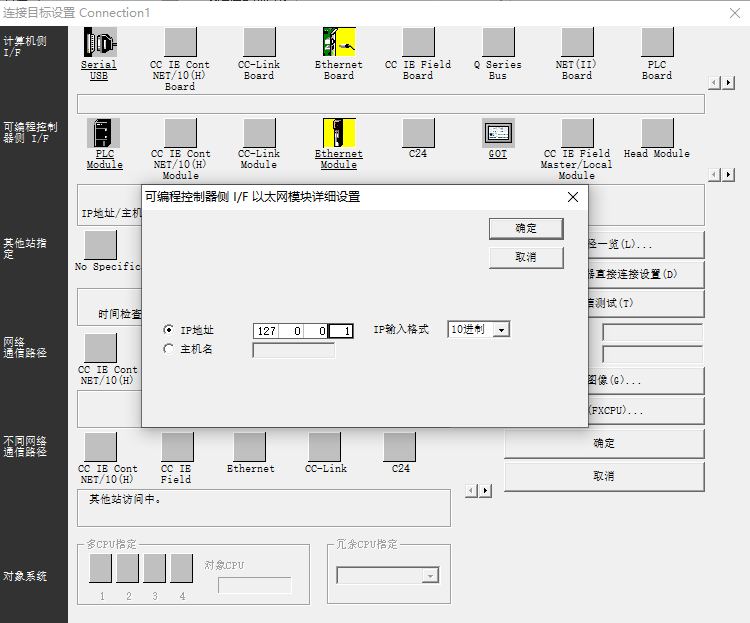
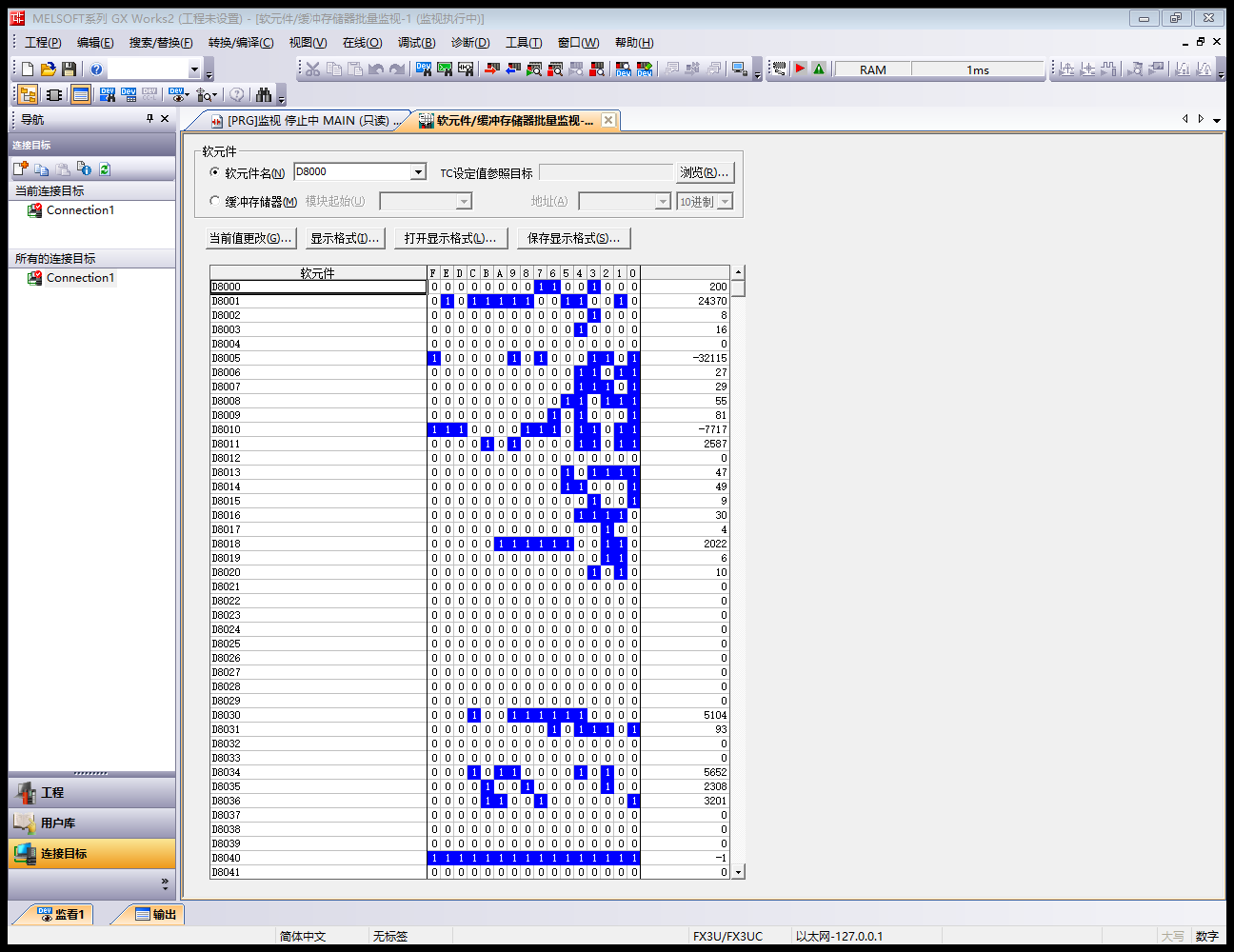
连接成功后,正常执行读取、下载、在线监视:
实现原理
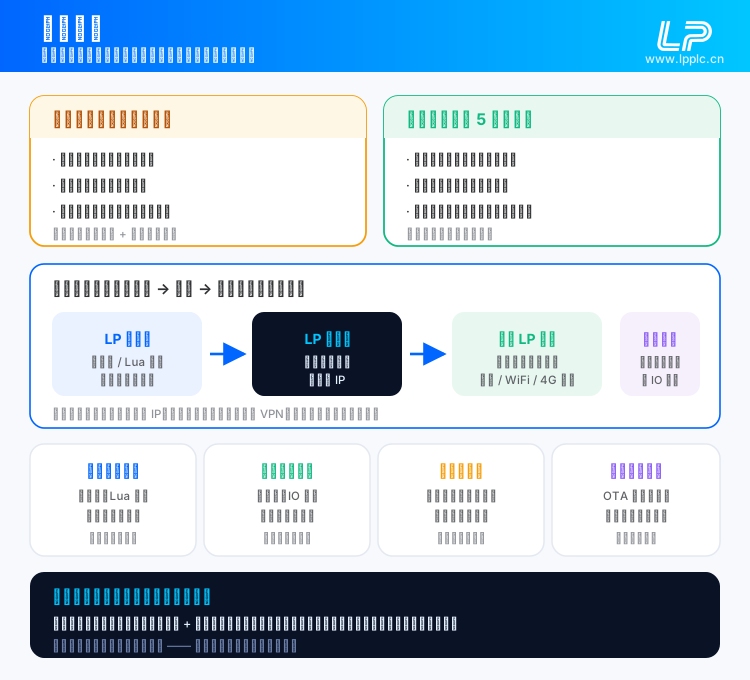
编程软件 → 上位机工具 → 云服务 → PLC,云服务只做数据转发:
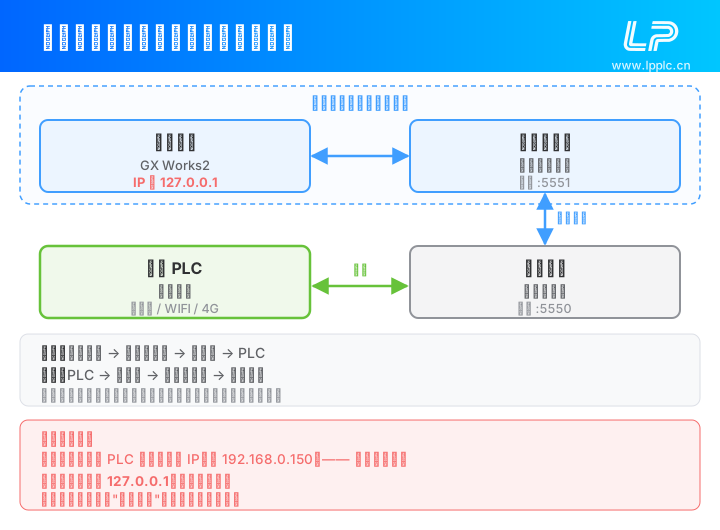
所以编程软件连的其实是本机(127.0.0.1),由上位机工具把数据中转到云端。
验证成功
远程下载完成,设备重启后新程序正常运行。
注意事项
WARNING
- 编程软件要连
127.0.0.1,不是设备的真实 IP:远程编程走的是本机端口映射,填设备内网 IP 无法连接 - 编程期间保持「远程编程」页面打开:离开该页面即关闭隧道,远程映射随之断开
5551端口同一时刻只能有一个功能占用:远程编程、远程透传、本机模拟器都抢这个端口,提示被占用时先关掉另外两个- 网络不稳定:4G 环境下大工程可能中断,建议分次下载或改用网口环境
- 下载过程中断电:可能导致程序区损坏,需要本地恢复
- 防火墙拦截:公司网络可能封禁云服务端口,可用手机热点测试排除
- GX Works2 时间检查太短:经云端连接时建议把「时间检查(秒)」设为 30
举一反三
- 远程读取运行日志排查故障
- 远程调整 D 寄存器参数(改配方、改设定值)
- 远程强制 X/Y 点做通道测试
- 远程升级固件