
主题
1.3 装工具并连上设备
本篇目标
在电脑上装好 LPPLC 上位机工具,选一种连接方式,让工具"看到"设备并读取到设备信息。
需要准备
- 已完成 五分钟接线上电
- Windows 电脑(推荐 Win10 及以上)
动手做
第 1 步 · 下载并安装上位机工具
从官网下载最新版:http://www.lpplc.cn
TIP
下载的压缩包解压即可使用,无需安装。首次运行如被安全软件拦截,选择"允许运行"。
新版上位机 v2.0
现在的上位机已经把梯形图编程、Lua 编辑器、在线监视、软 PLC 模拟器都做进来了,不用再单独装编程软件。本页讲的是"连上设备"这一段,完整功能说明见 → 🛠 上位机工具。
第 2 步 · 搜索设备
启动工具后点击右上角"搜索设备",它会通过广播方式查找内网所有 PLC,结果以设备卡片列出:
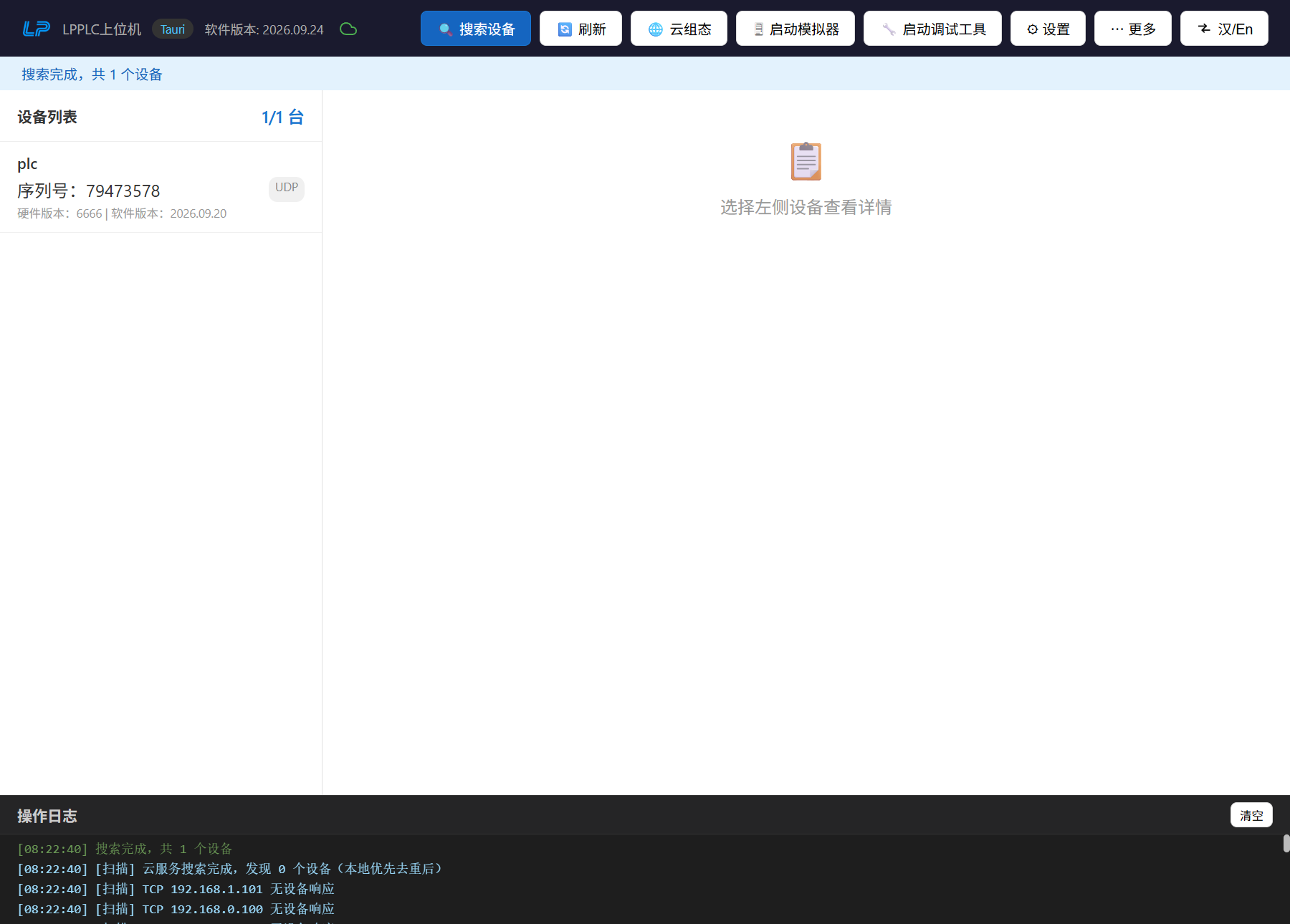
每张卡片上有设备名、序列号、硬件版本、软件版本;点中一台后右侧「基本信息」页能看到 IP、子网掩码、网关等详情。
搜索到了但编程连不上?
搜索用的是广播,电脑和 PLC 不在同一网段也能搜到;但编程软件连接必须在同一网段。 如果不在同一网段,请把 PLC 改到和电脑同一网段(见第 3 步),否则编程一定失败。
三种设备来源
- 启用云服务后,搜索时会同时列出云端的远程设备(卡片上带「云服务」标记),操作方式和内网设备一样
- 启用串口设备后,会在电脑所有可打开的串口上搜索(设备需为编程口模式)
第 3 步 · 需要的话,改一下设备 IP
选中的设备如果和电脑不在同一网段,工具会自动弹出修改 IP 的对话框,填好新地址确认即可;也可以随时在设备的「网口」标签页里改好后点「写入配置」。详见 → 上位机工具 · 子网不匹配与修改 IP。
修改后保存并重启设备,设备会以新地址工作。
DHCP 注意事项
- 把 PLC 当服务器用时不要启用 DHCP,IP 变了就连不上了
- DHCP 只在 PLC 启动时工作,若启动 3 秒内没拿到地址,会沿用上次的 IP
- 需要超过 254 台 PLC 联网时,把子网掩码从
255.255.255.0改为255.255.254.0
第 4 步 · 给设备起个名字(可选)
选中设备后点「修改设备名称」,填一个新名字保存:
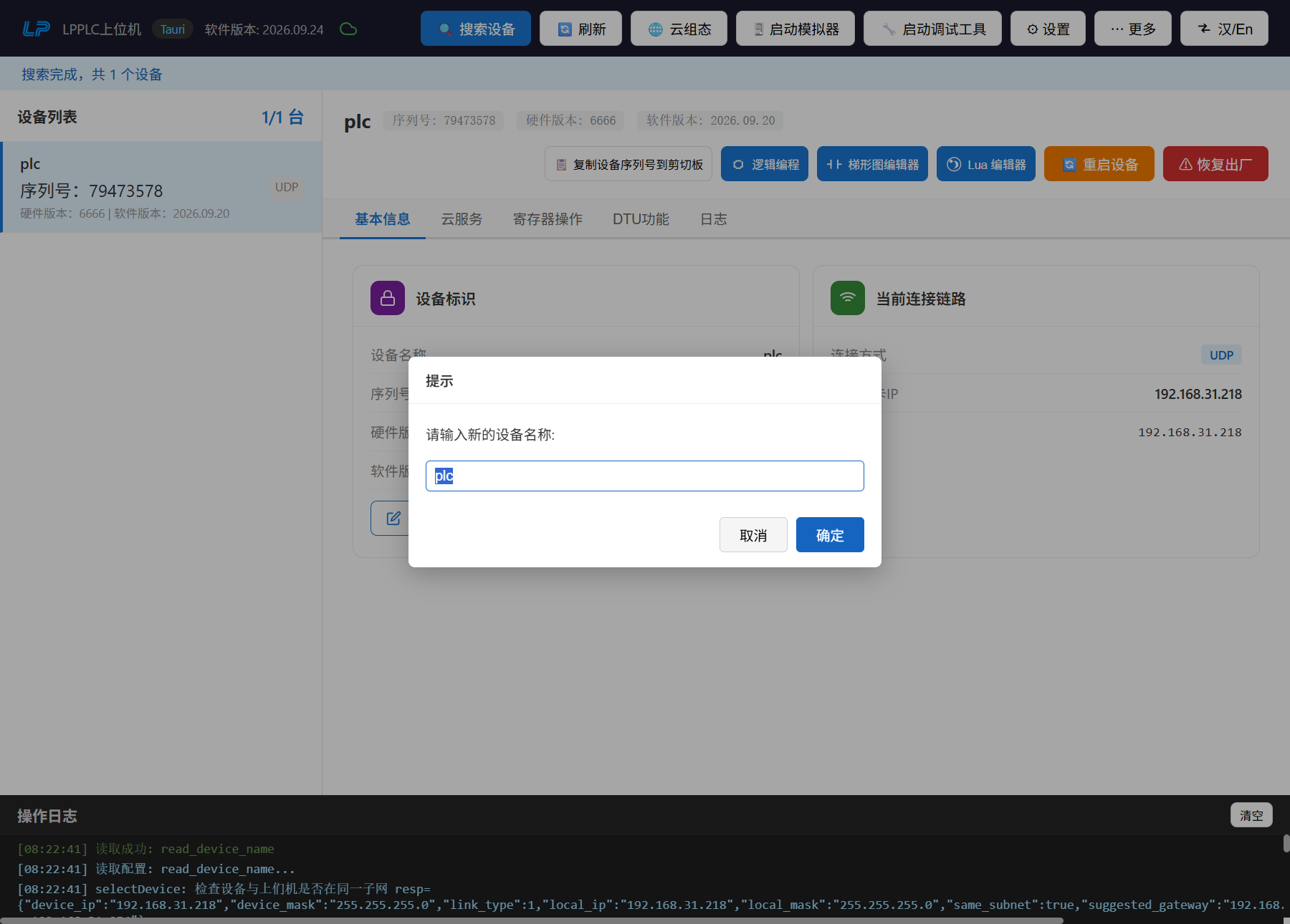
设备多了以后,有意义的名字比序列号好认得多。
第 5 步 · 确认通讯口模式
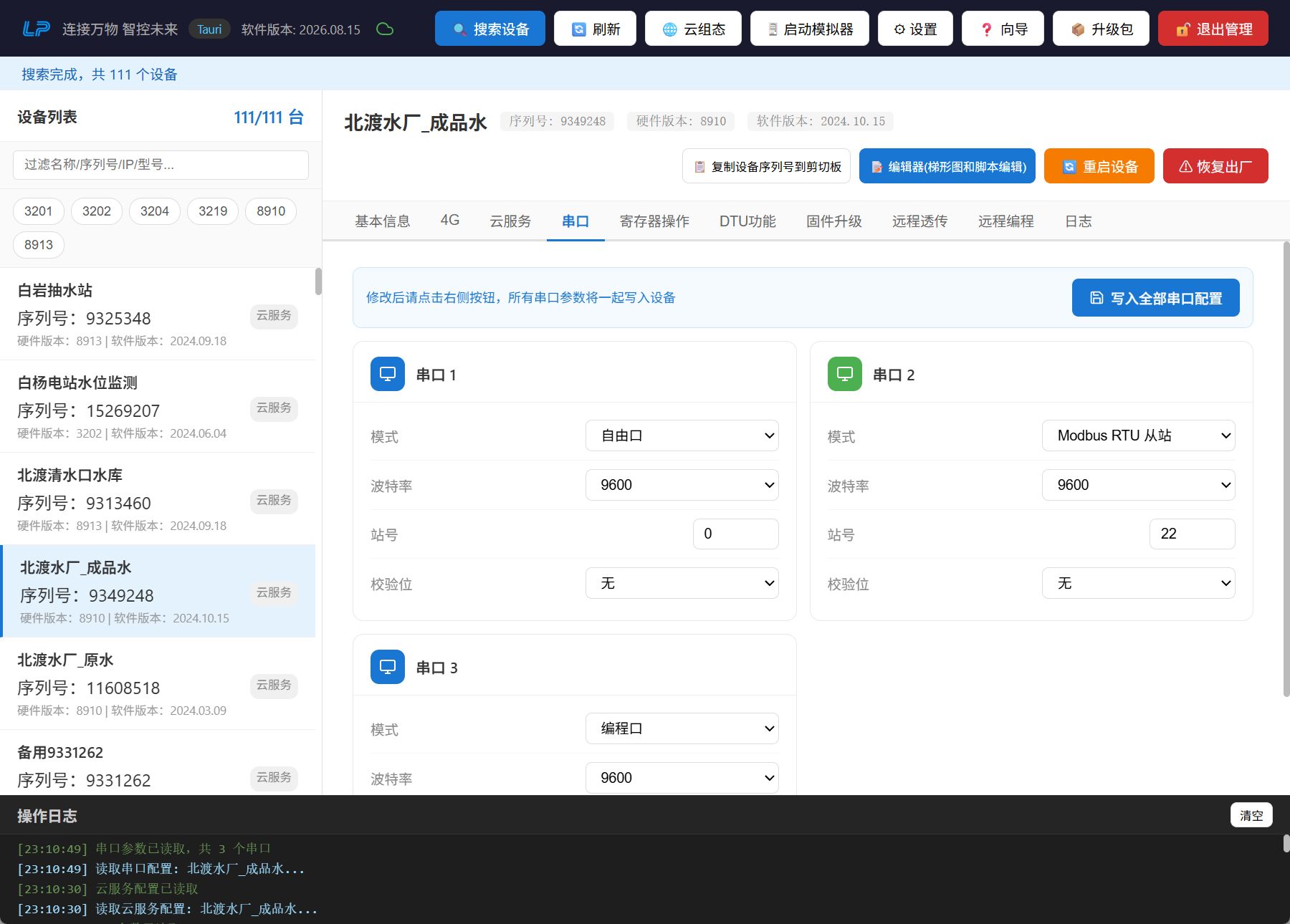
设备的「串口」标签页里可以查看各通讯口状态、设定通讯模式(编程口 / Modbus / MC 协议等),改好后点「写入配置」:
验证成功
- 搜索后能在列表里看到您的设备
- 能读到设备的型号 / 软件版本 / 硬件版本 / IP
连接失败排查
WARNING
- 第一次打开软件弹出防火墙提示时需选择「允许」:不允许会导致搜不到 PLC
- COM 口找不到:安装 USB 转串口驱动(CH340 / PL2303 / FT232)
- 网口搜不到设备:关闭电脑防火墙后重试
- 搜到了但编程连不上:电脑和 PLC 不在同一网段,需修改网段
- IP 冲突:更换 IP 地址
认识几个常用功能
这几个按钮在后续操作中经常用到,建议先了解它们的位置——选中设备后,都在右侧的标签页里:
WiFi:让设备连接到路由器,见 1.4 从 FX3U 串口迁移到网口/WIFI 和 上位机工具 · 网口与WiFi参数
4G:查看物联网卡 ICCID、信号、IP,见 上位机工具 · 串口 4G 与 LoRa
云服务:远程编程的前提,见 2.2 远程编程 和 上位机工具 · 云服务与远程编程
固件升级:通过网口升级设备固件,见 上位机工具 · 固件升级
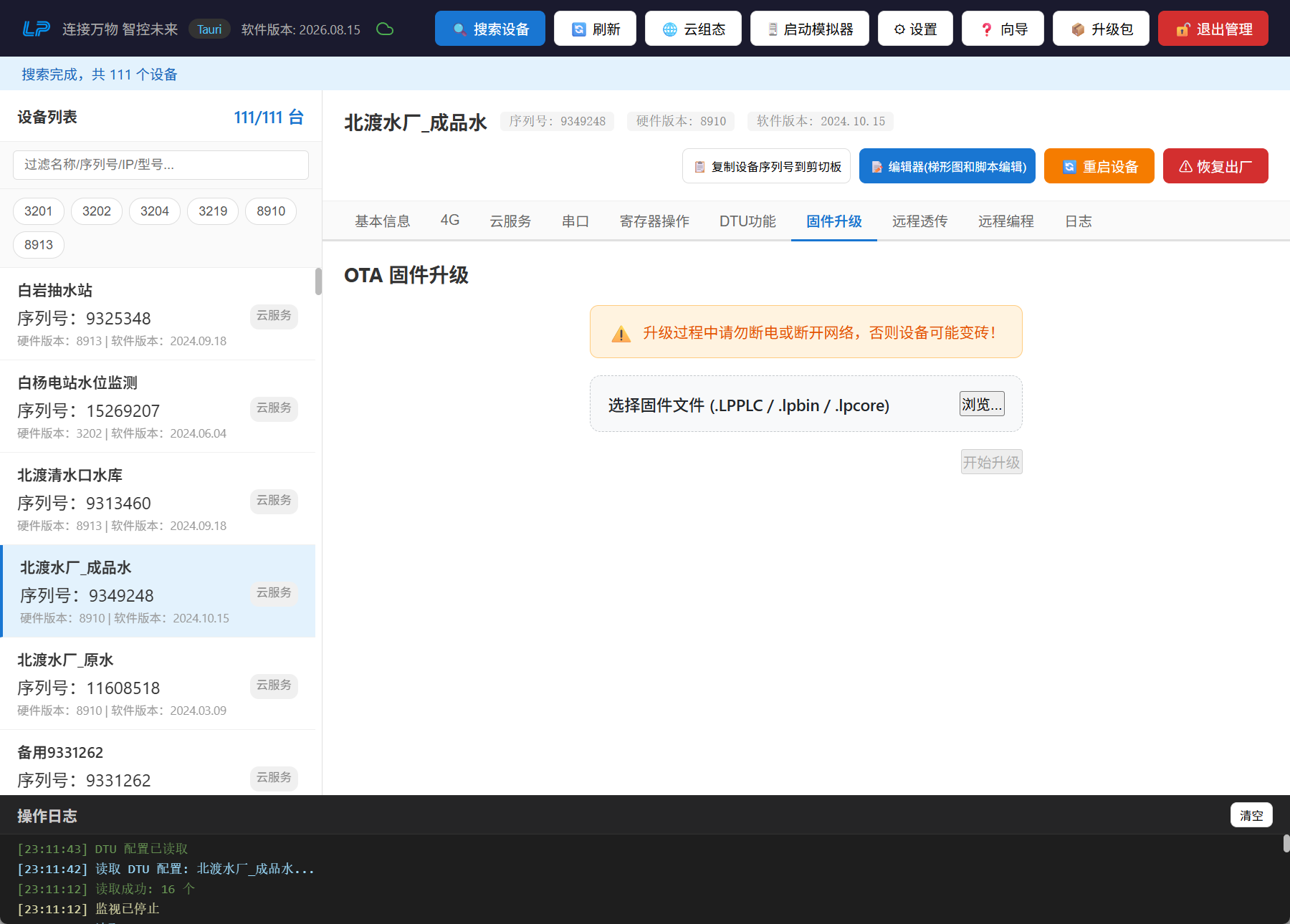
ARM 版:先打开固件文件 → 把 PLC 切到升级模式 → 点开始升级。 ESP32 版:打开固件文件 → 直接点开始升级。 升级完成后 PLC 自动重启进入运行模式。
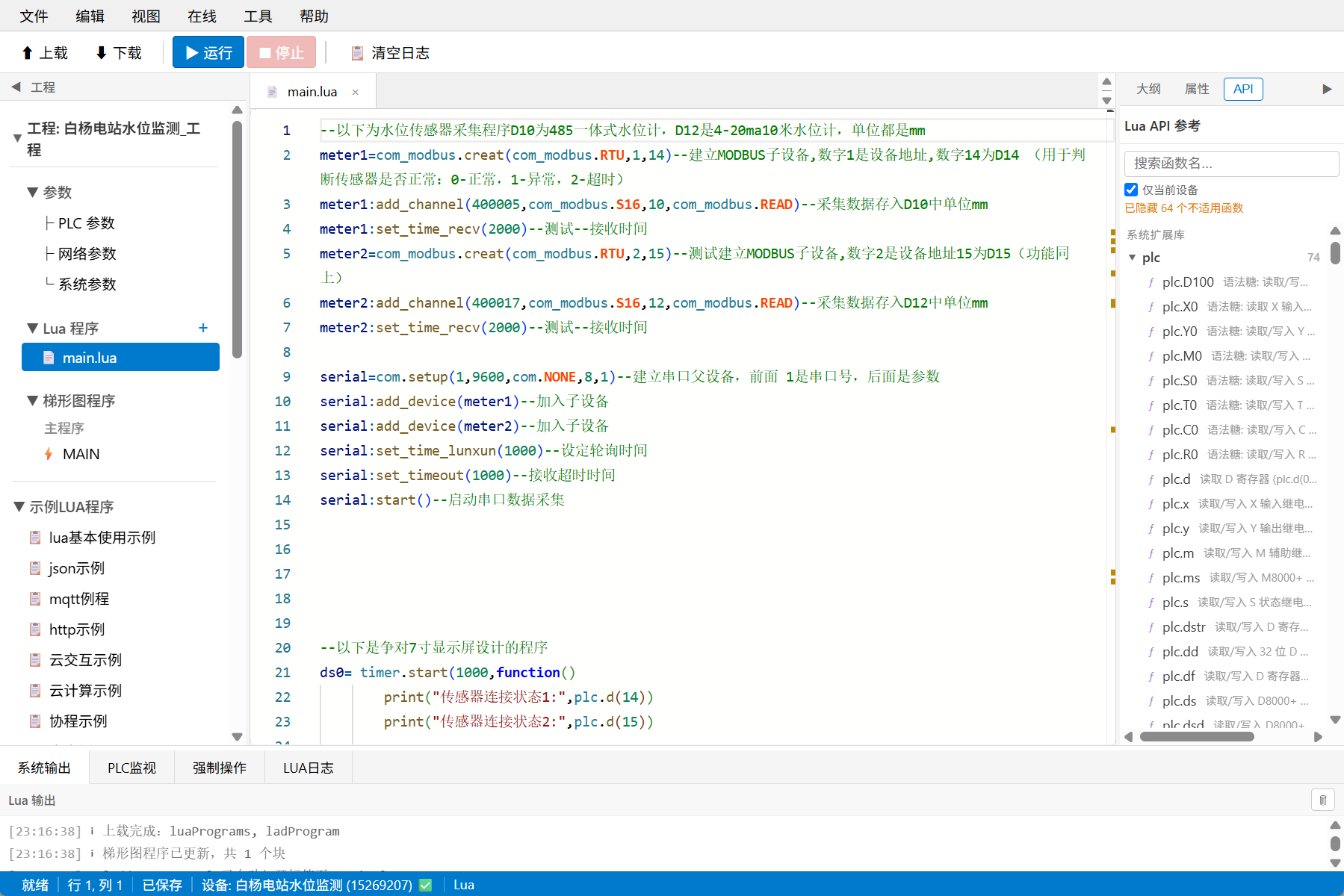
编辑器(梯形图和脚本编辑):编写和调试 Lua 脚本,支持断点调试和函数提示,见 上位机工具 · Lua 脚本编辑器
TIP
ARM103 版无此功能;ESP32 版支持 Lua 脚本;开发中的 ARM407 版将支持。
下一步
- 三菱老用户 → 从 FX3U 串口迁移到网口/WIFI
- 直接进入实战 → 回到 快速入门首页 选一个您想做的项目