
主题
2.3 用 GX Works2 远程编辑设备
问题场景
已习惯使用三菱 GX Works2,工程、操作习惯、快捷键都建立在它之上;更换为 LPPLC 设备后,希望继续使用 GX Works2 编辑,并支持远程操作。
做完之后能得到什么
GX Works2 直接连上 LPPLC 设备(局域网直连,或跨外网远程),读写梯形图、在线监视寄存器,操作方式与连接真实 FX3U 完全一样。
需要准备
- GX Works2 已安装
- LPPLC 设备已联网(见 1.4 从 FX3U 串口迁移到网口/WIFI)
- 跨外网时需先看 2.2 远程编程
预计耗时:15 分钟
动手做
方式一 · 直连(设备在局域网内)
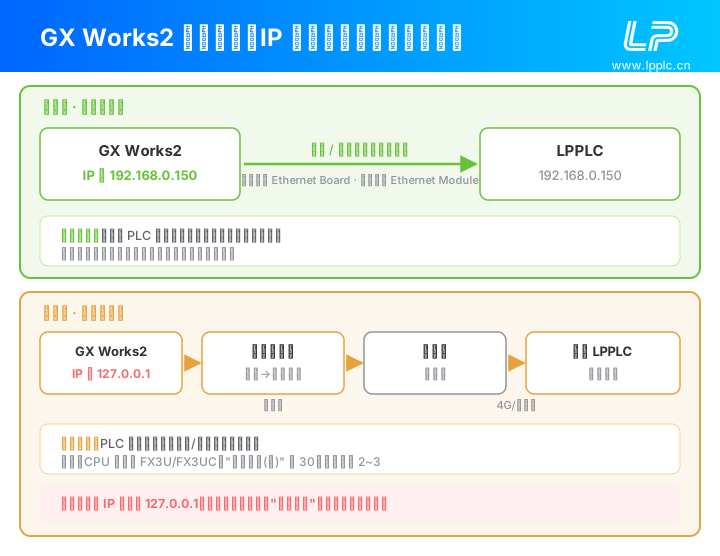
如果设备和您在同一局域网,GX Works2 可以通过网口直接连接,无需透传。
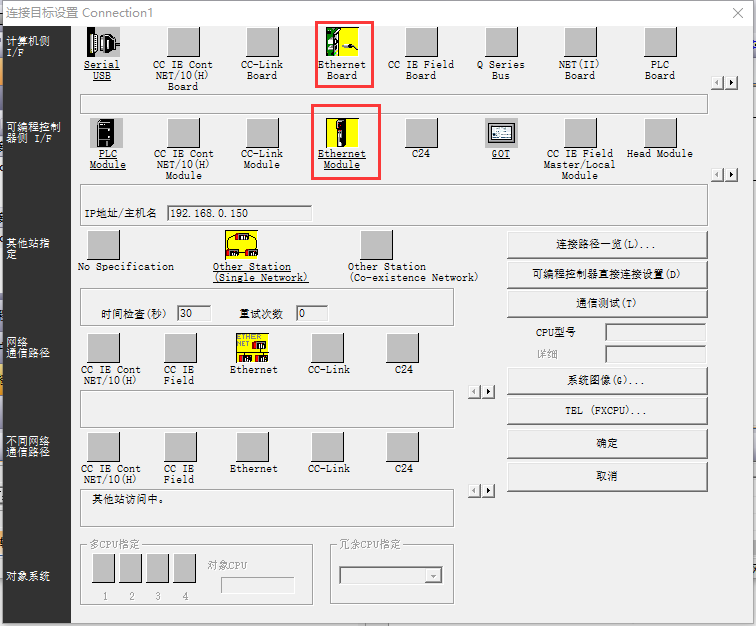
第 1 步:打开 GX Works2 → 连接目标(Connection Destination) → 双击 Connection1
第 2 步:选择 Ethernet Board(计算机侧)和 Ethernet Module(可编程控制器侧)
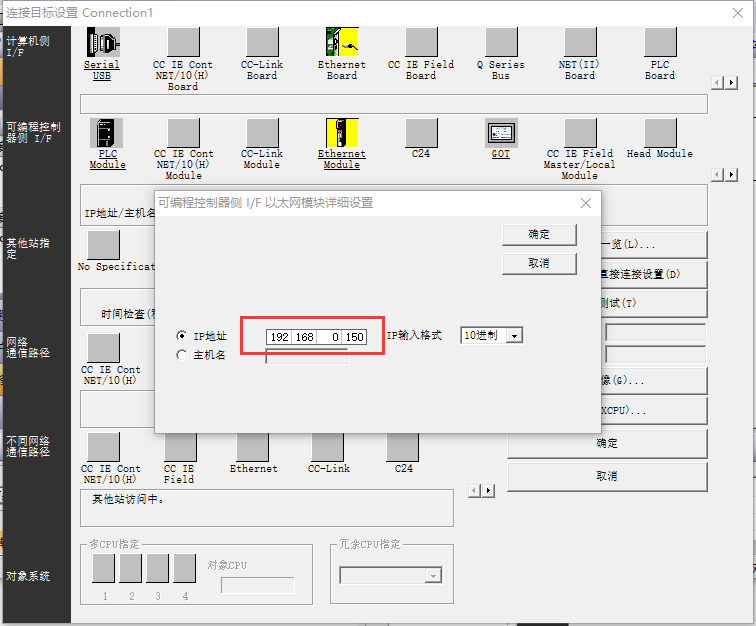
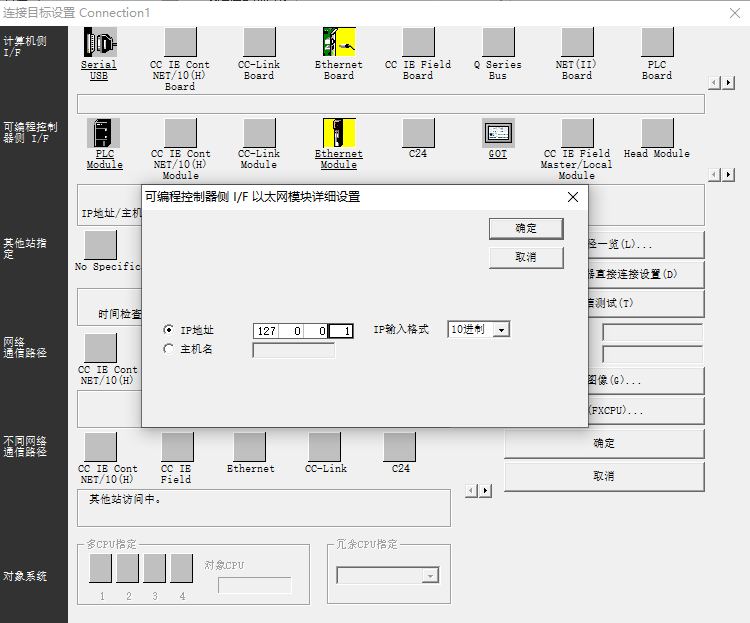
第 3 步:双击 Ethernet Module,在弹出框里填入 PLC 的 IP 地址
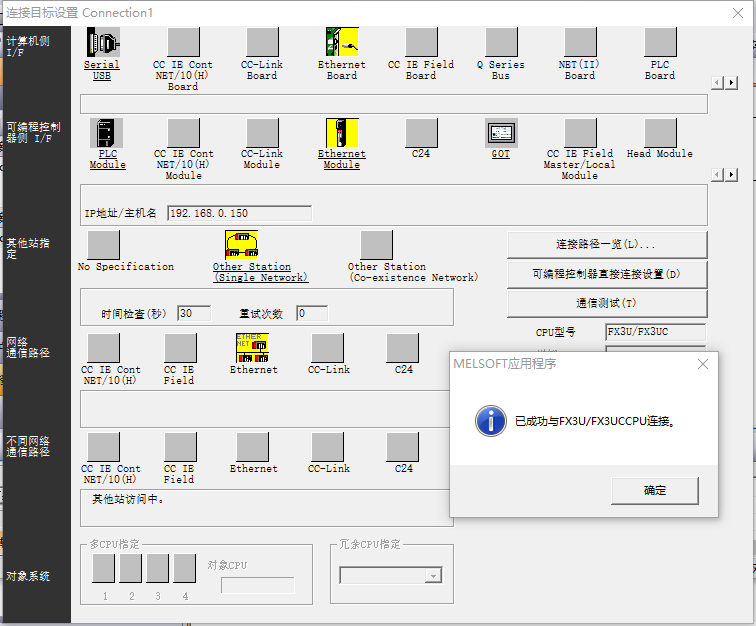
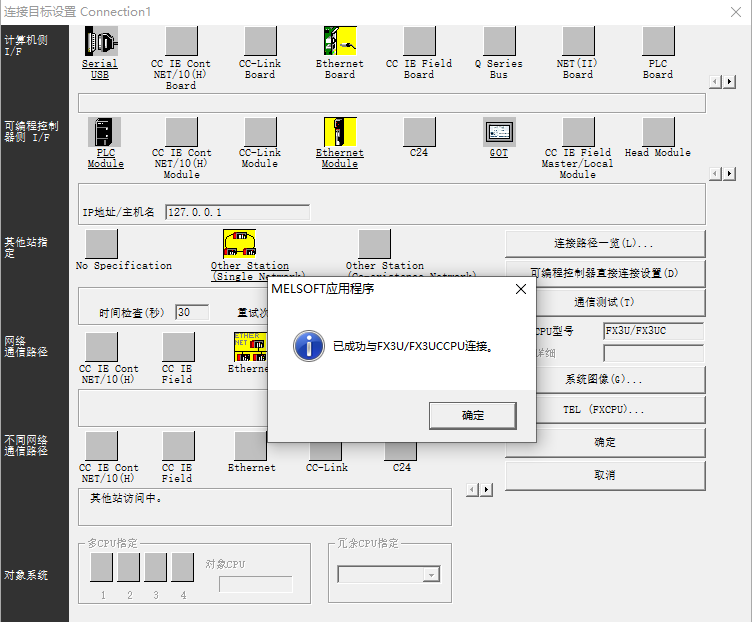
第 4 步:点 通信测试(T),提示"已成功与FX3U/FX3UCCPU连接"即成功
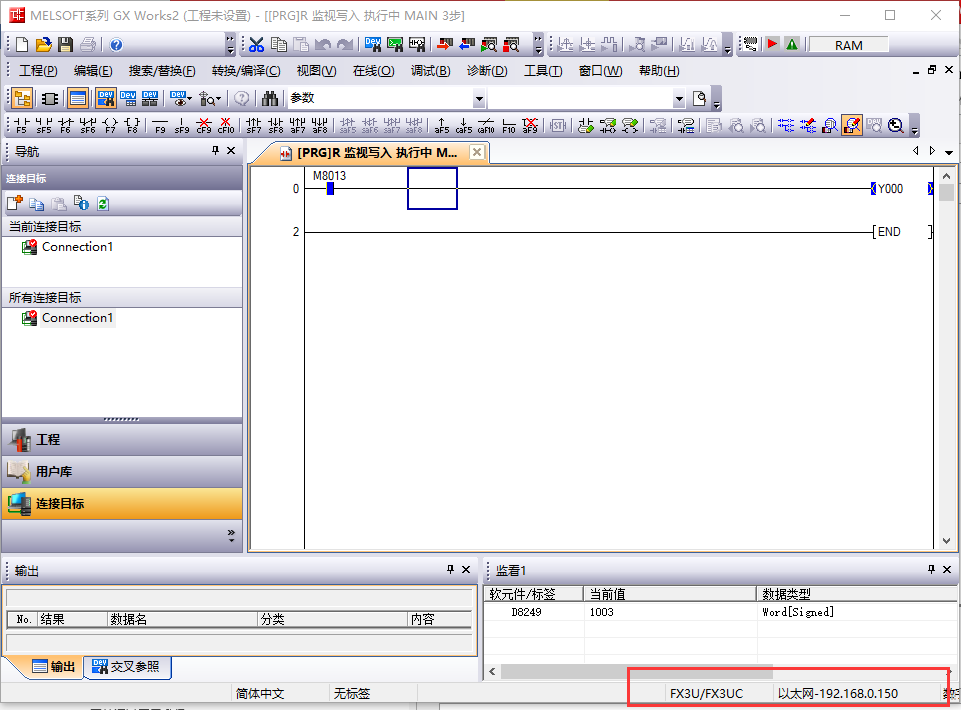
连接成功后可以在右下角状态栏看到 PLC 的 IP:
方式二 · 远程(设备在外网,走透传通道)
如果设备不在您的局域网,需要走远程编程通道(见 2.2 远程编程)。
第 1 步:先在上位机工具里对目标设备右键 → "远程编程",弹出的窗口会提示一个本地地址(127.0.0.1:5551 之类)。
第 2 步:GX Works2 的连接目标设置里,IP 填 127.0.0.1:
第 3 步:通信测试成功后,正常执行在线操作:
- Read from PLC 读取程序
- Write to PLC 写入程序
- Monitor 在线监视寄存器
验证成功
GX Works2 的通信测试显示"已成功与FX3U/FX3UCCPU连接",并且能实时监视到寄存器数值变化(如下图 D8249 = 1003)。
注意事项
WARNING
- 直连时 IP 必须是 PLC 真实 IP(如 192.168.0.150),远程时必须填 127.0.0.1
- 通信超时太短:远程模式建议把「时间检查(秒)」设为 30,重试次数 2~3
- 计算机侧选错:必须选 Ethernet Board,不是 Serial USB
- 可编程控制器侧选错:必须选 Ethernet Module
- CPU 型号选 FX3U/FX3UC:设备兼容 FX3U 协议
- 防火墙拦截:Windows 防火墙可能拦截 GX Works2 网络通信,需添加例外
- 远程编程窗口不能关闭:上位机工具弹出的远程编程提示窗口关闭后连接即断开
举一反三
- 同样方式可支持 STEP7、CX-Programmer、组态王等专业工具
- 可以做全国分布式设备的统一远程运维
- 想用 MCGS 触摸屏?看 2.4 MCGS 触摸屏连接 PLC