
主题
7.4 安装为桌面应用(PWA)
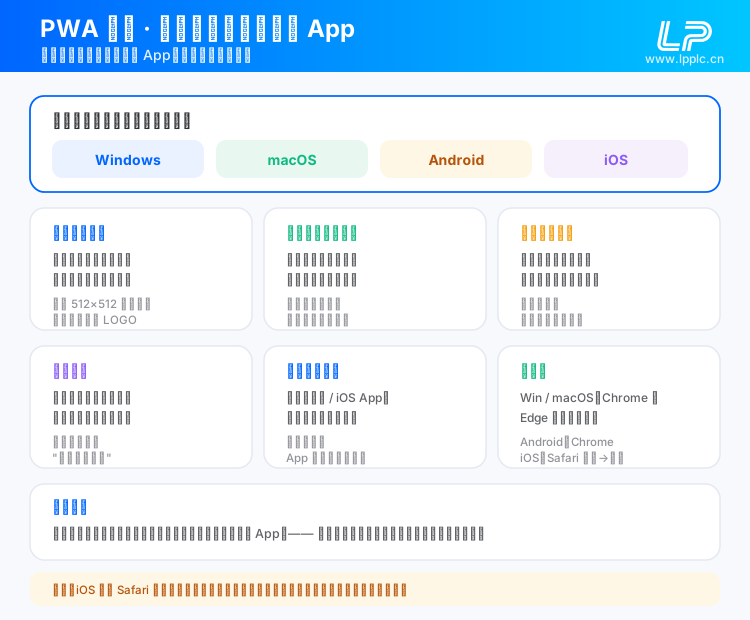
LP 云组态支持 PWA(Progressive Web App):无需通过应用商店,即可将组态像原生 App 一样安装到手机或电脑桌面。
7.4.1 为什么使用 PWA
传统工业监控软件通常需要安装客户端、配置环境,而 LP 云组态通过 PWA 技术实现了:
- 零安装:用浏览器打开链接即可添加到桌面,无需下载安装包
- 独立图标:每个组态可以有独立的桌面图标和名称,直接点击打开目标组态
- 全屏运行:无浏览器地址栏,体验接近原生应用
- 离线可用:支持离线缓存,网络不稳定时仍可查看已加载的画面
- 自动更新:发布新版组态后,首次联网打开会自动更新缓存
- 跨平台:Windows、macOS、Android、iOS 均支持
7.4.2 安装步骤
Windows(Chrome / Edge)
- 用 Chrome 或 Edge 浏览器打开组态发布链接
- 等待画面加载完成
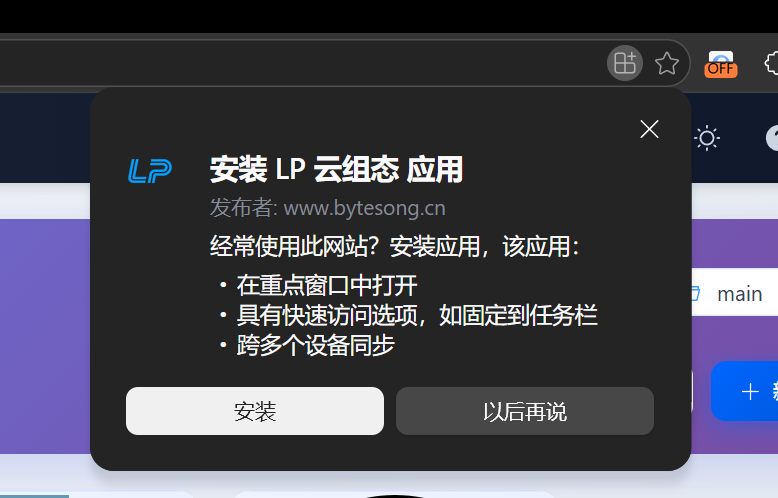
- 方式一:点击地址栏右侧出现的「安装」图标(⊕ 或电脑图标)
- 方式二:点击右上角菜单(⋮)→「安装 LP 云组态」
- 方式三:页面右下角会弹出通知提示「将 LP 云组态添加到桌面」,点击即可
- 在弹出的安装提示中点击「安装」
- 桌面会出现以该组态名称命名的图标,双击即可全屏打开
点击浏览器地址栏右侧的应用图标后,会弹出如下安装提示,点击「安装」即可:
安装完成后应用会以独立窗口打开,并弹出「已安装应用」提示,可按需勾选快捷方式选项后点击「允许」:
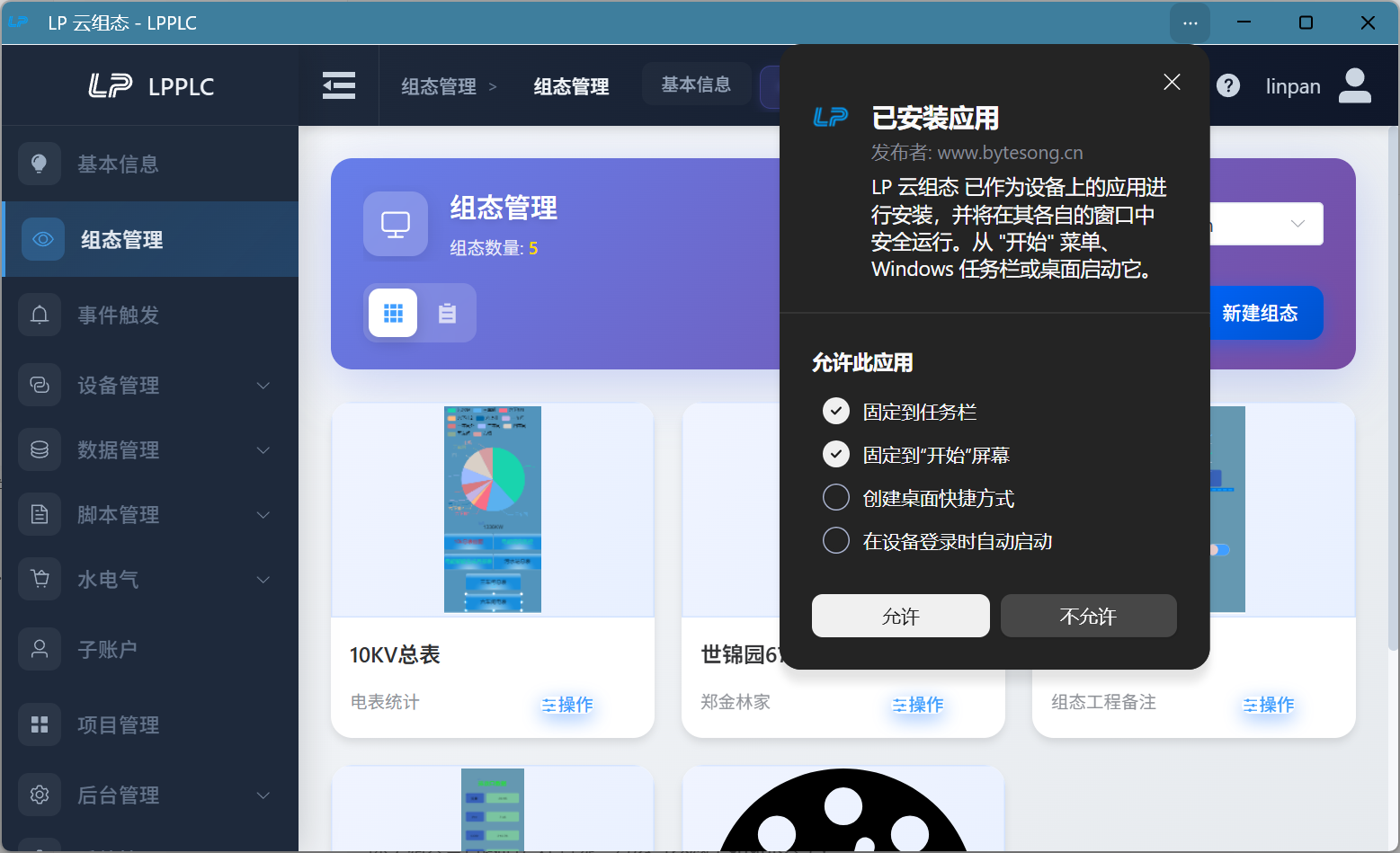
- 固定到任务栏:在任务栏常驻图标,一键打开
- 固定到「开始」屏幕:出现在开始菜单磁贴中
- 创建桌面快捷方式:在桌面生成图标
- 在设备登录时自动启动:开机登录后自动打开该组态,适合车间值班机、看板机常驻显示
macOS(Chrome / Edge)
- 用 Chrome 或 Edge 浏览器打开组态发布链接
- 等待画面加载完成
- 点击地址栏右侧的「安装」图标,或菜单 →「安装 LP 云组态」
- 确认安装后,在「应用程序」文件夹或 Launchpad 中找到图标
Android(Chrome)
- 用 Chrome 打开组态链接
- 等待画面加载完成
- 方式一:页面顶部或底部会自动出现「添加到主屏幕」横幅提示,点击即可
- 方式二:点击页面右上角的「添加到桌面」浮动按钮
- 方式三:浏览器菜单(⋮)→「添加到主屏幕」
- 确认添加,主屏幕出现该组态的独立图标
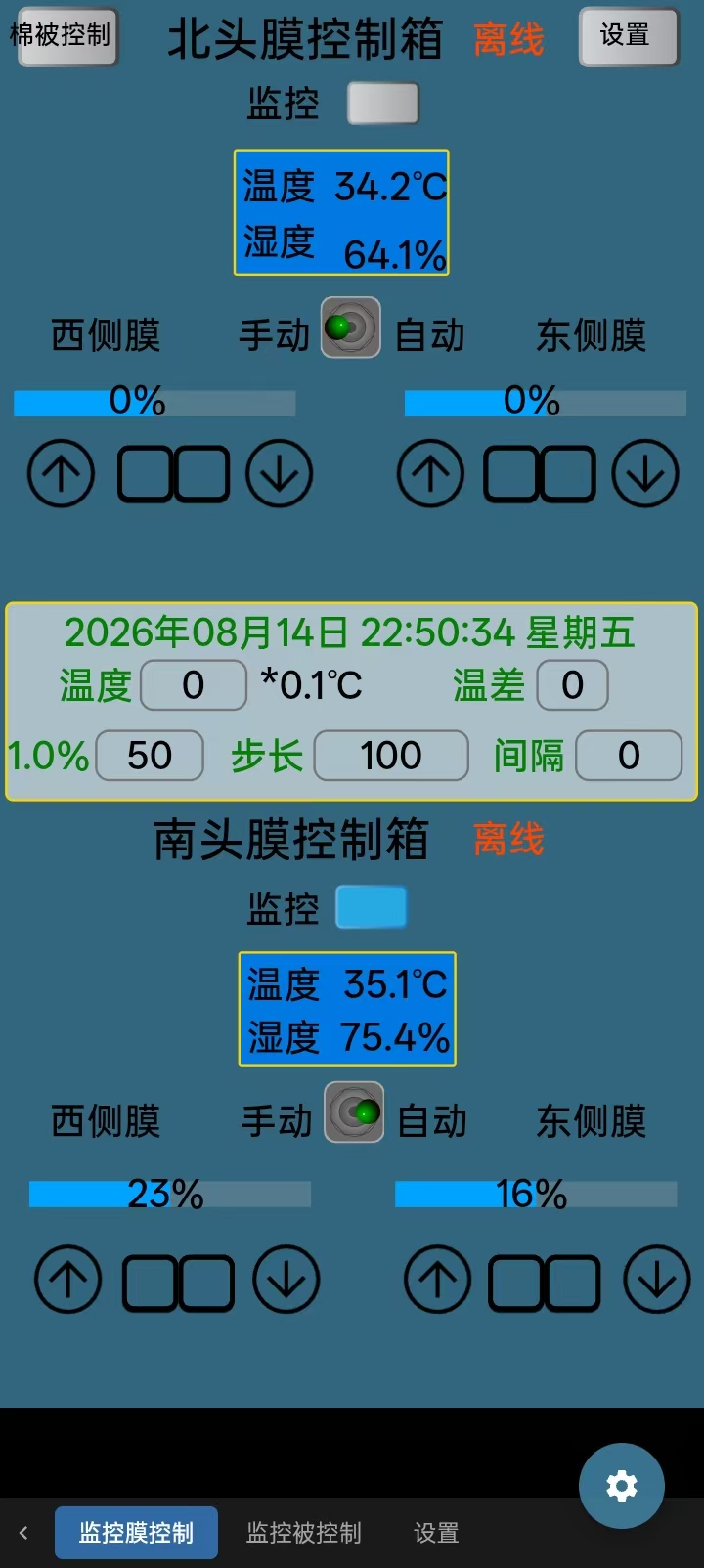
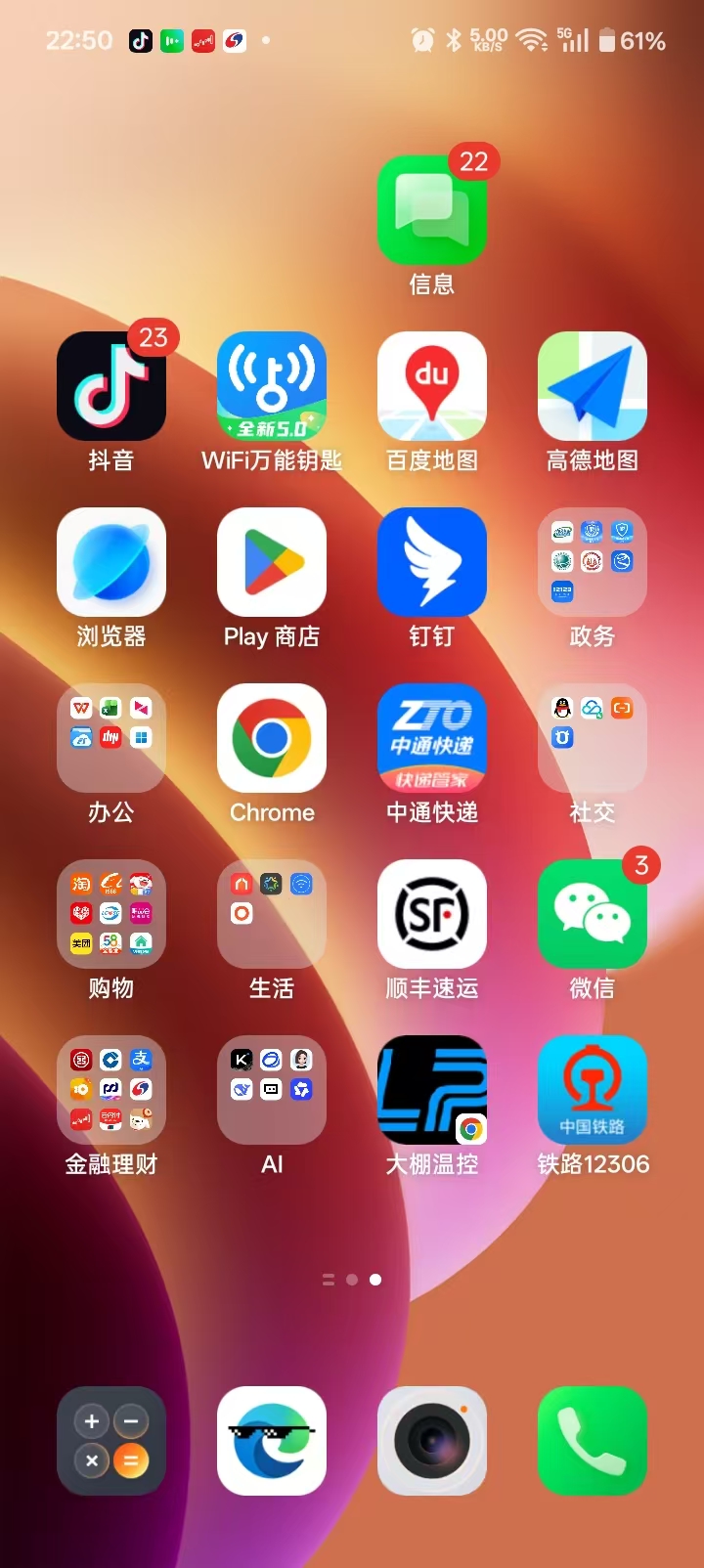
安装后,组态就像一个独立 App 出现在手机桌面(下图中的「大棚温控」图标),点击图标即可全屏打开,运行效果与原生应用一致:
iOS / iPadOS(Safari)
iOS 不支持自动安装提示,需要手动操作。
- 用 Safari 打开组态链接(其他浏览器不支持 PWA 安装)
- 点击底部分享按钮(↑ 方框图标)
- 在分享菜单中向下滑动,选择「添加到主屏幕」
- 可修改名称,点击「添加」
- 主屏幕出现该组态的独立图标
7.4.3 每个组态独立安装
每个已发布的组态都可以单独安装到桌面,拥有独立的图标和名称,互不影响:
- 打开不同组态的发布链接,分别安装即可在桌面生成不同图标
- 每个图标打开后直接进入对应组态,无需再次选择
- 可在组态编辑器中为每个组态设置自定义 PWA 图标
适合以下场景:
- 一个设备管理多个组态(如车间 A、车间 B)
- 不同客户对应不同组态
- 同一项目的多个画面(如监控画面、报表画面)
7.4.4 自定义 PWA 图标
在组态编辑器中,您可以为每个组态设置自定义的桌面图标:
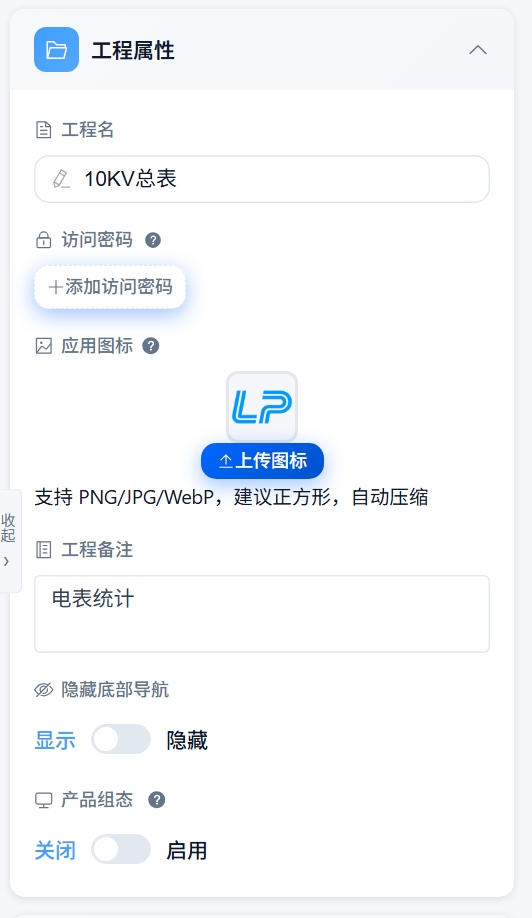
- 在编辑器右侧属性面板切换到「工程」标签
- 在「工程属性」中找到「应用图标」,点击「上传图标」
- 支持 PNG / JPG / WebP,建议使用正方形图片(如 512×512),系统会自动压缩
- 发布组态后,安装到桌面的图标将使用您自定义的图片
未设置自定义图标时,将使用默认的 LP 云组态图标。
7.4.5 离线缓存与自动更新
首次安装后,组态画面的静态资源(组件、样式)会被缓存到本地:
- 离线浏览:网络断开时,仍可正常浏览已加载的画面
- 数据暂停:实时数据刷新会暂停,网络恢复后自动续传
- 自动更新:发布新版组态后,首次联网打开会自动更新缓存
- 缓存策略:
- 图片和图标缓存 30 天
- 核心资源自动更新
- API 请求优先走网络,超时后使用缓存
7.4.6 已知限制
| 平台 | 限制 |
|---|---|
| iOS Safari | 不支持自动安装提示,需手动通过分享菜单添加 |
| iOS Safari | 推送通知功能受限 |
| 所有平台 | 首次安装需要联网,离线功能需至少加载过一次 |
7.4.7 卸载方法
| 平台 | 卸载方式 |
|---|---|
| Windows | 控制面板 → 应用和功能 → 找到对应名称 → 卸载 |
| macOS | 访达 → 应用程序 → 拖到废纸篓 |
| Android | 长按图标 → 移除 |
| iOS | 长按图标 → 删除 App |