
主题
6.3 配置历史数据源(图表用)
图表组件(曲线、柱状图)需要历史数据才能显示趋势。云平台的历史数据来自实时数据库中每个数据点的「存盘方式」设置。数据点默认为「不存盘」,未设置时没有历史数据可查,图表也无法绘制曲线。
6.3.1 设置存盘方式
路径:左侧菜单「数据管理」→「实时数据库」→ 找到目标数据点 → 点击操作栏的「存盘方式」按钮 → 在弹窗中选择方式 → 点击「确定」。
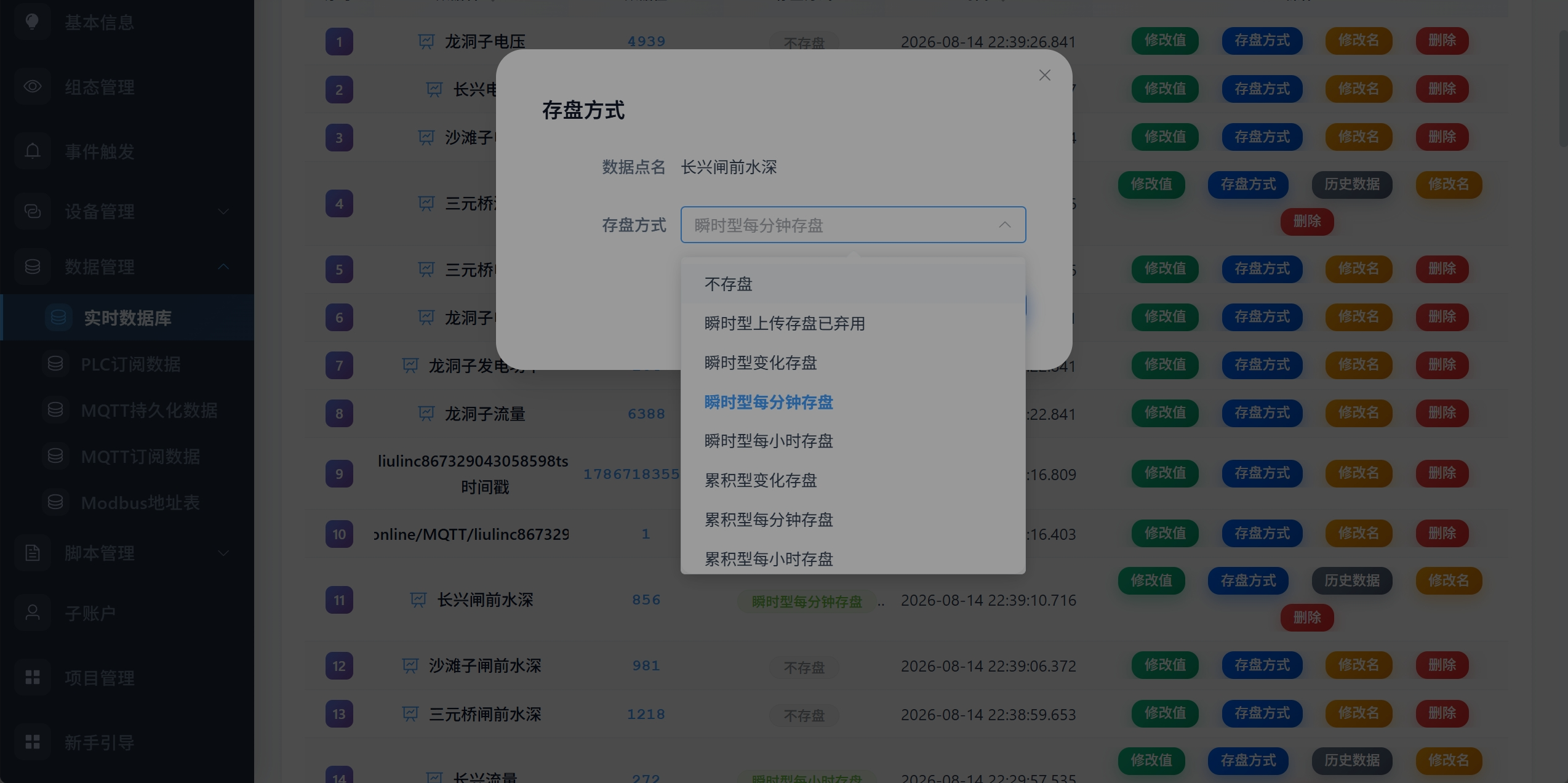
弹窗会显示数据点名和当前存盘方式,逐点单独设置,互不影响。列表的「存盘方式」列可以直接看到每个数据点当前的设置,已设置存盘的数据点操作栏才会多出「历史数据」按钮。
6.3.2 存盘方式说明
| 存盘方式 | 说明 |
|---|---|
| 不存盘 | 默认值,只保留实时值,不记录历史 |
| 瞬时型变化存盘 | 数值变化时记录一条 |
| 瞬时型每分钟存盘 | 每分钟记录一次 |
| 瞬时型每小时存盘 | 每小时记录一次 |
| 累积型变化存盘 | 数值变化时记录累积量 |
| 累积型每分钟存盘 | 每分钟记录一次累积量 |
| 累积型每小时存盘 | 每小时记录一次累积量 |
| 累积型每天存盘 | 每天记录一次累积量 |
| 累积型每月存盘 | 每月记录一次累积量 |
列表中的「瞬时型上传存盘」为已弃用选项,新工程不要再选。
瞬时型与累积型怎么选:
- 瞬时型:适合温度、压力、液位等会上下波动的测量值,记录的是当时的实际数值
- 累积型:适合电表、水表、流量计等只增不减的累计读数,按周期记录累积值,便于用差值算出某段时间的用量
记录频率怎么选:变化存盘最能反映细节但数据量最大;每分钟/每小时适合长期趋势,数据量可控。测点多、只看趋势时优先选周期存盘。
6.3.3 查看历史数据
数据点设为「不存盘」以外的方式后,该行操作栏会出现「历史数据」按钮,点击即可查看。只有设置过存盘的数据点才有此按钮、才能查到历史数据。
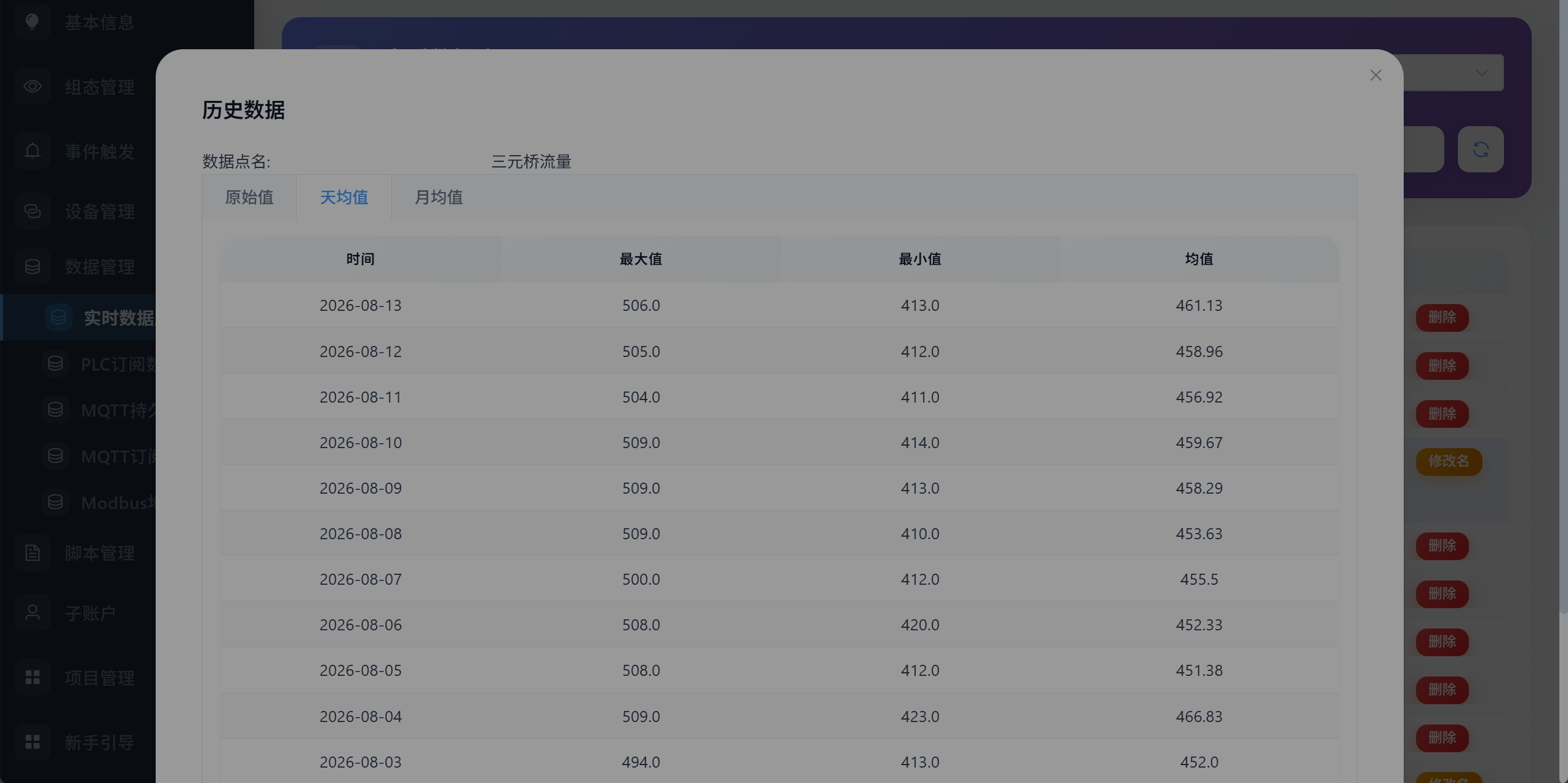
历史数据的展示会随所选存盘方式变化,窗口顶部的标签页也会不同:
| 标签页 | 出现条件 | 内容 |
|---|---|---|
| 原始值 | 所有存盘方式 | 按存盘记录的逐条数据(时间 + 数据值) |
| 时均值 | 瞬时型(变化 / 每分钟存盘) | 按小时统计的最大值、最小值、均值 |
| 天均值 | 瞬时型(变化 / 每分钟 / 每小时存盘) | 按天统计的最大值、最小值、均值 |
| 月均值 | 瞬时型(变化 / 每分钟 / 每小时 / 每天存盘) | 按月统计的最大值、最小值、均值 |
- 瞬时型存盘除原始值外,还会按存盘粒度自动生成时/天/月的统计标签页;存盘频率越高,可用的统计维度越多
- 累积型存盘只提供原始值,用相邻两条记录的差值即可算出某段时间的用量
这里能查到数据,说明存盘已生效,图表组件才能取到数据。
6.3.4 在组态中绑定
- 在组态编辑器中选中图表组件(曲线、柱状图)
- 绑定对应的已存盘数据点
- 设置时间范围(如最近 1 小时、24 小时)
6.3.5 注意事项
- 只有设置过存盘方式的数据点才有历史数据,新增数据点记得单独设置
- 存盘方式修改后只影响之后的数据,之前未存盘的时间段无法补齐
- 测点数量多时建议用周期存盘替代变化存盘,控制数据库体积