
主题
1.3 创建第一个组态工程
下面每一步都配了实际界面截图,照着做即可。
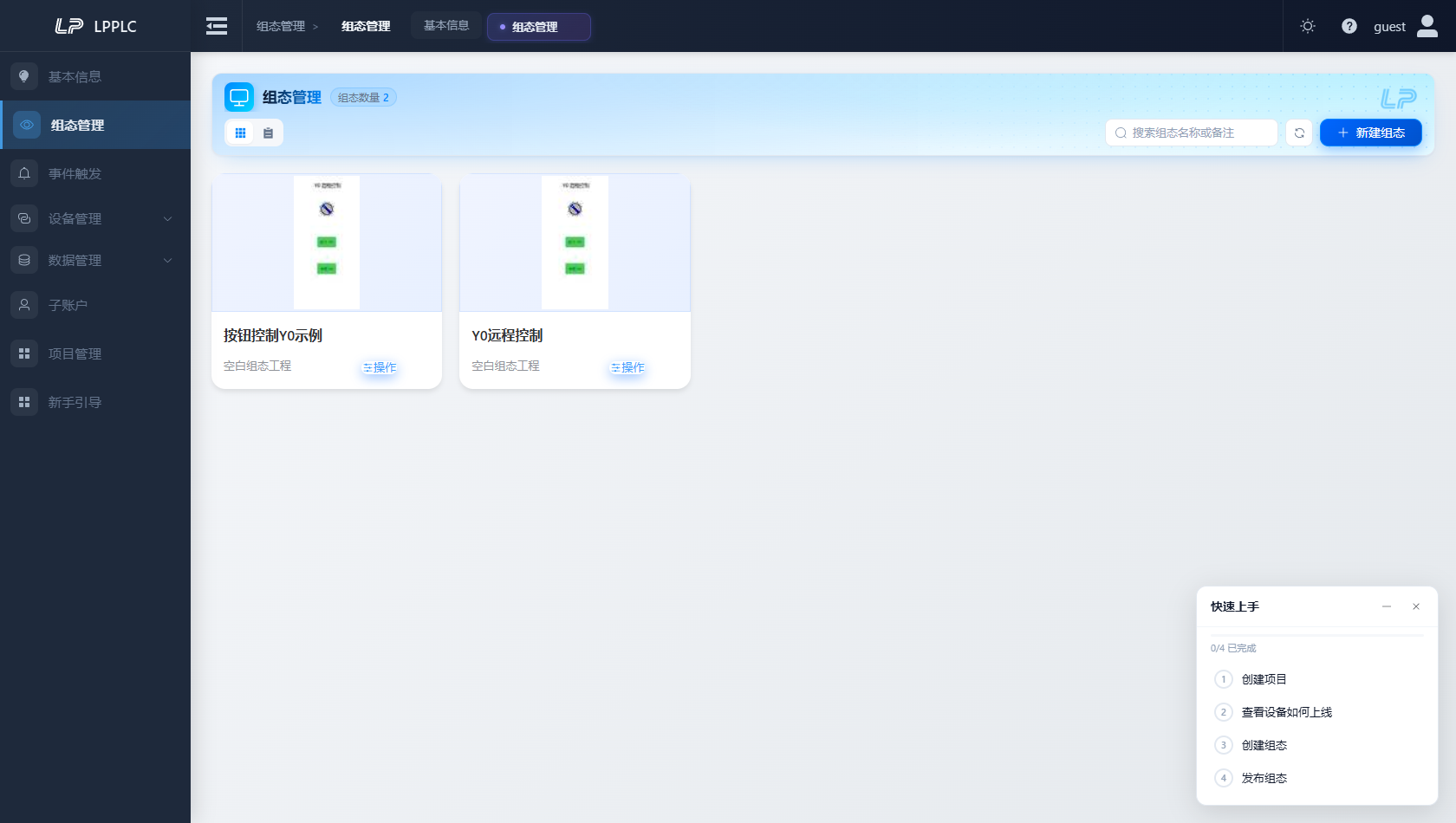
第 1 步 · 点「+ 新建组态」
登录后进左侧「组态管理」,入口在页面右上角。
第 2 步 · 选一个模板
弹出「选择组态模板」对话框,模板按「全部模板 / 基础模板 / 工业监控 / 建筑楼宇 / 环保能源」分类。
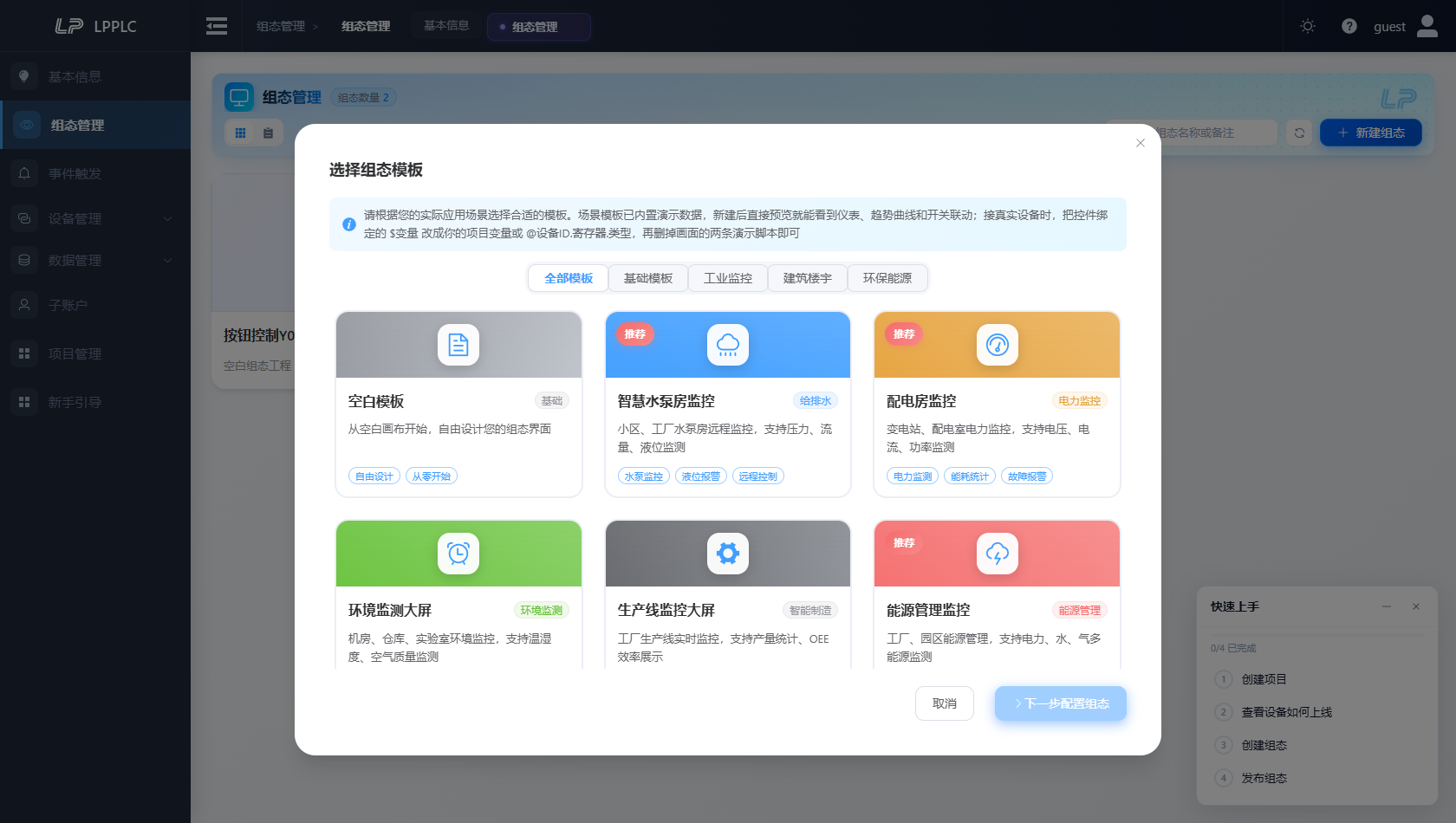
内置空白模板、智慧水泵房监控、配电房监控、环境监测大屏、生产线监控大屏、能源管理监控、 天然气增压站监控、水泵远程控制等。
- 空白模板:从空白画布开始,画布默认 300×600px(手机竖屏比例)
- 场景模板:已内置演示数据,新建后直接预览就能看到仪表、趋势曲线和开关联动。 接真实设备时,把控件绑定的
$变量改成您自己的项目变量或@设备序列号.寄存器.数据类型, 再把画面里的演示脚本删掉即可
选好模板后点右下角「下一步配置组态」。
第 3 步 · 填名称
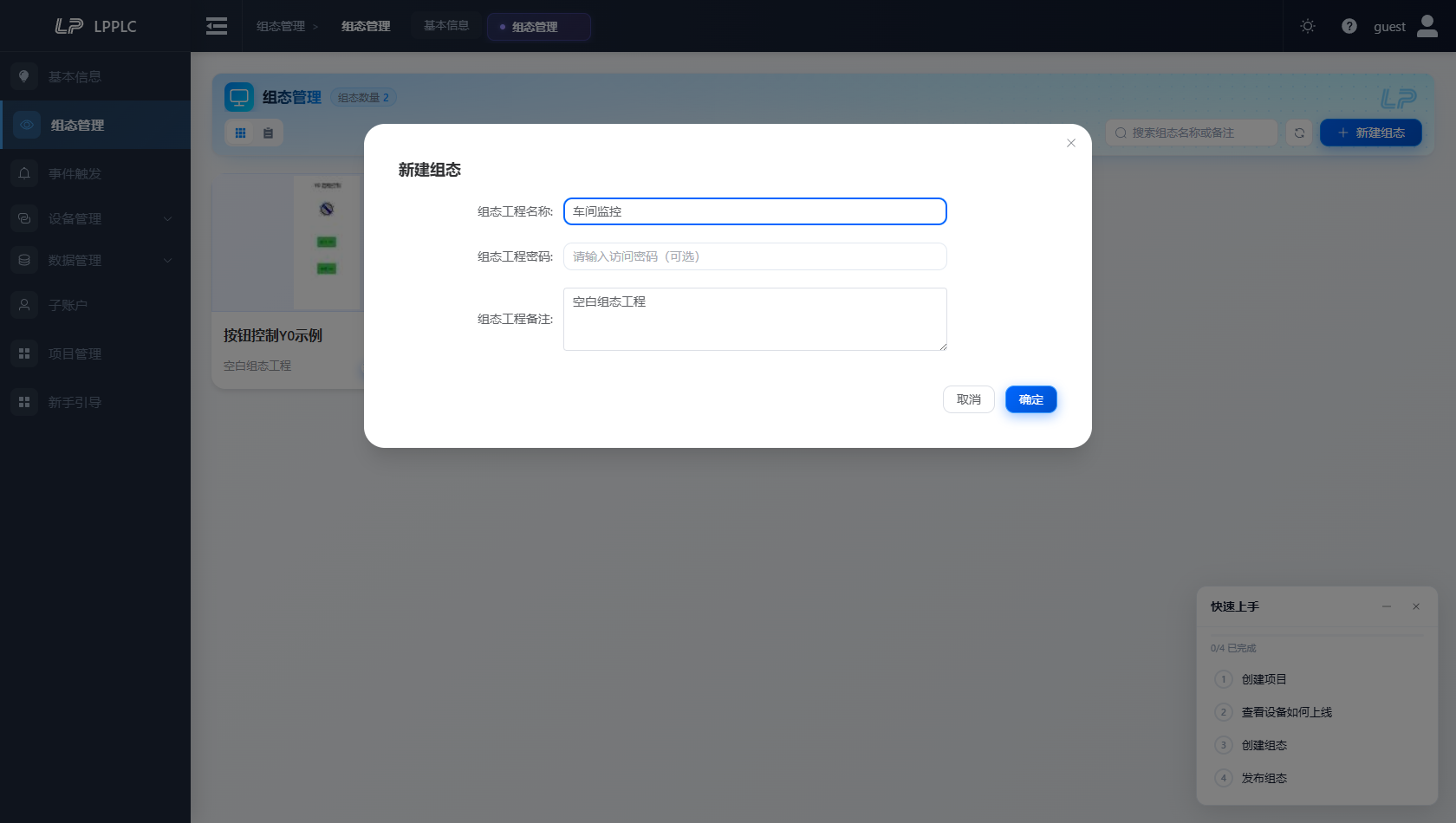
- 组态工程名称(必填,如「车间监控」)
- 组态工程密码(可选,别人打开发布链接时需要输入)
- 组态工程备注(可选,默认填的是模板名)
第 4 步 · 确定之后直接进设计器
点「确定」,工程创建成功并直接进入设计器(地址栏变成 #/lpedit),可以马上开始画画面。 右侧「页面」页签显示 画面1 · 0 个组件 · 300×600px。
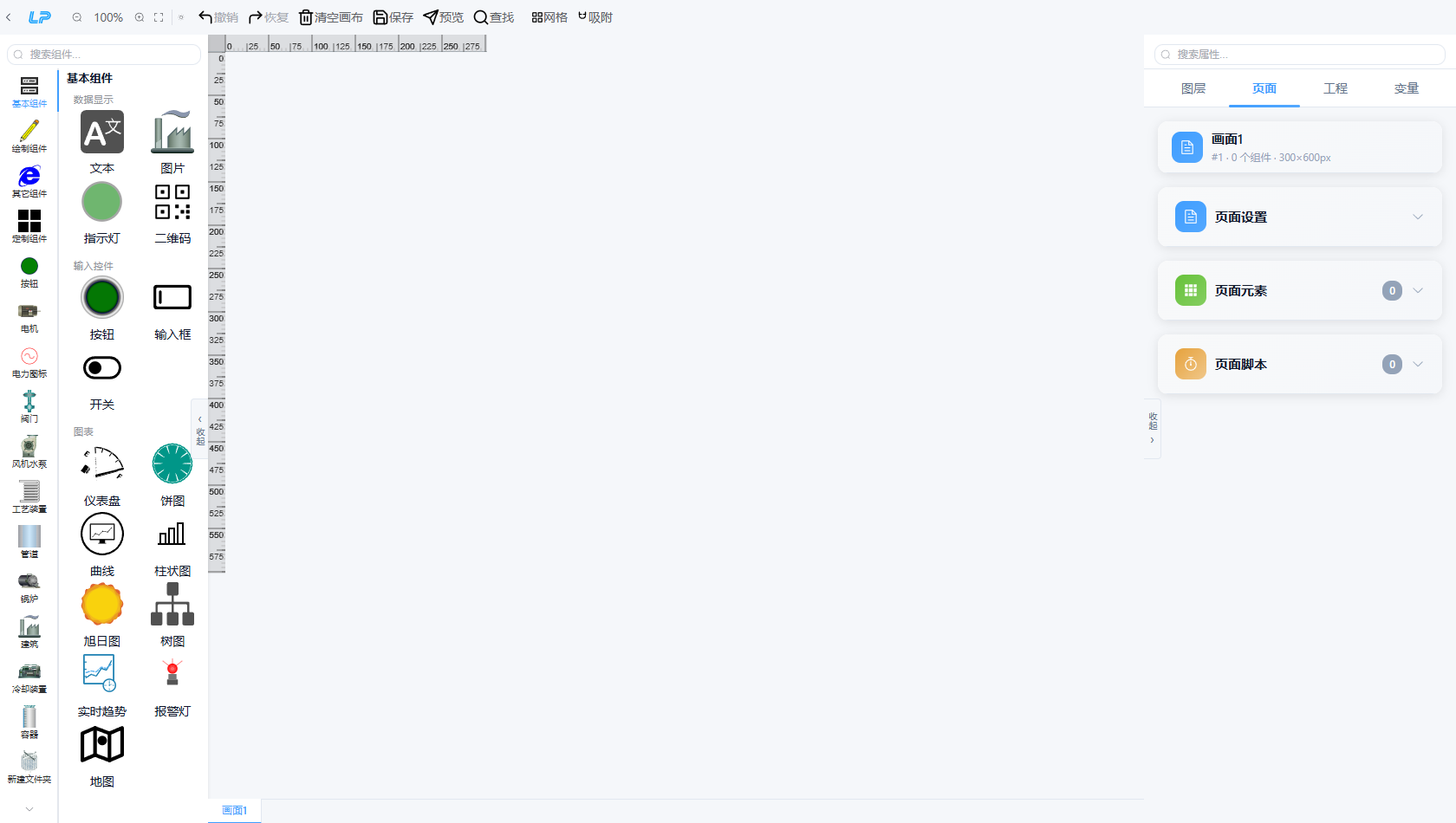
画完点顶部「保存」。之后想再打开它,回「组态管理」,新工程以卡片形式在列表里。
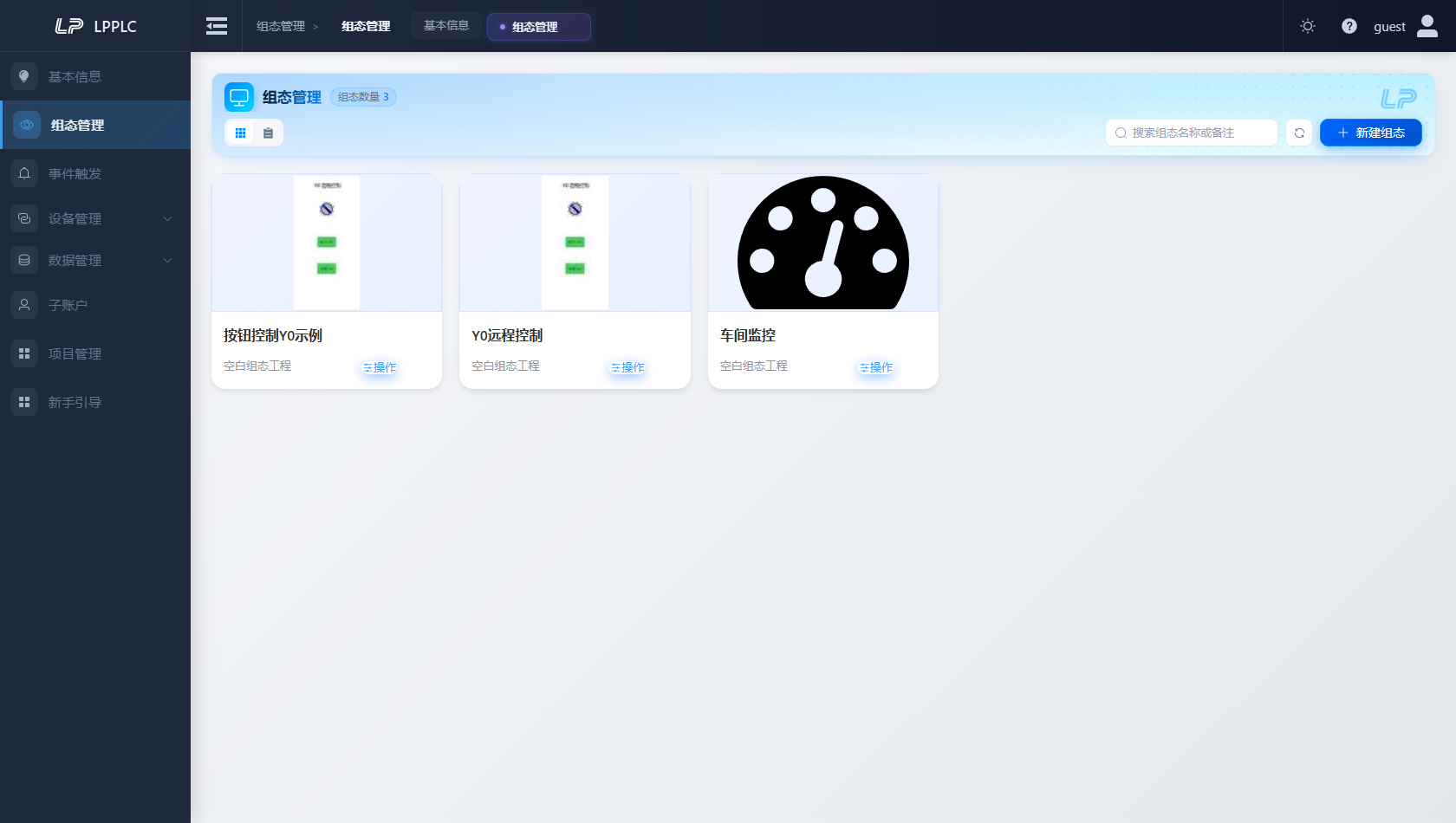
点卡片上的「操作」,在弹出的「组态操作」对话框里选「编辑」再次进设计器。
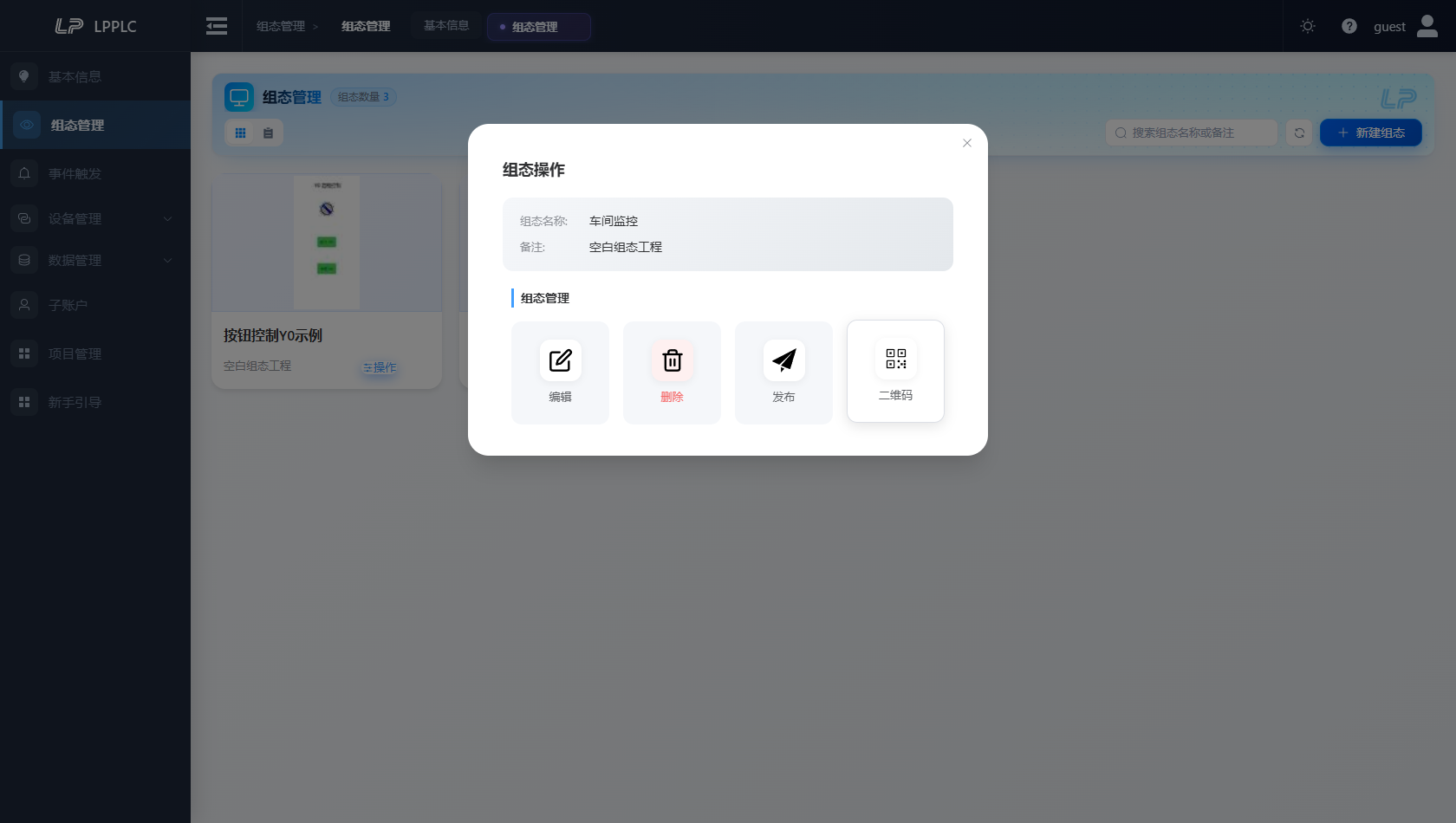
「删除」紧挨着「编辑」
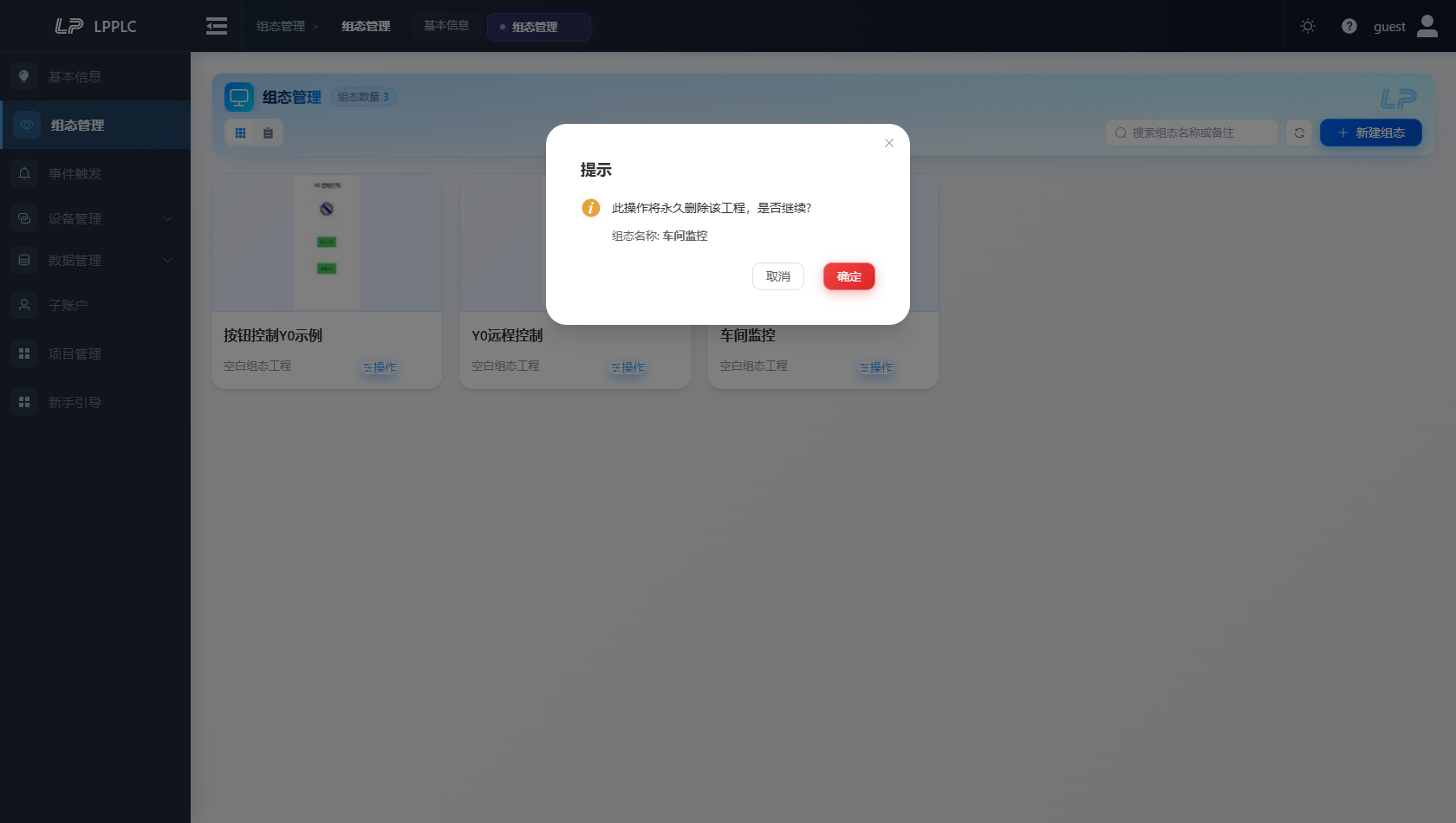
四个按钮排在一行,第二个就是「删除」,删掉不可恢复。确认框会显示「组态名称」, 点「确定」之前先核对一下是不是要删的那个。
完整的建组态 → 画按钮 → 绑设备寄存器 → 发布上线流程,见 5.3 实战:点击按钮控制设备。
工程配置说明
- 画布尺寸:由所选模板决定,新建对话框里没有画布尺寸选项。空白模板是 300×600px, 进设计器后在右侧「页面」页签里可以改
- 背景颜色:默认白色,在右侧「页面」属性里改
- 页面数量:一个工程可以有多个画面,底部标签页切换,画面之间用「跳转画面」事件互相跳