
主题
4.4 点击事件详解
点击事件响应用户的鼠标操作,执行预设动作。
触发模式:
| 模式 | 说明 |
|---|---|
| 点击 | 鼠标单击时触发 |
| 按下 | 鼠标按下时触发 |
| 松开 | 鼠标松开时触发 |
添加方式:在右侧属性面板的「点击事件」区域点击「+ 添加事件」,从下拉列表中选择事件类型。
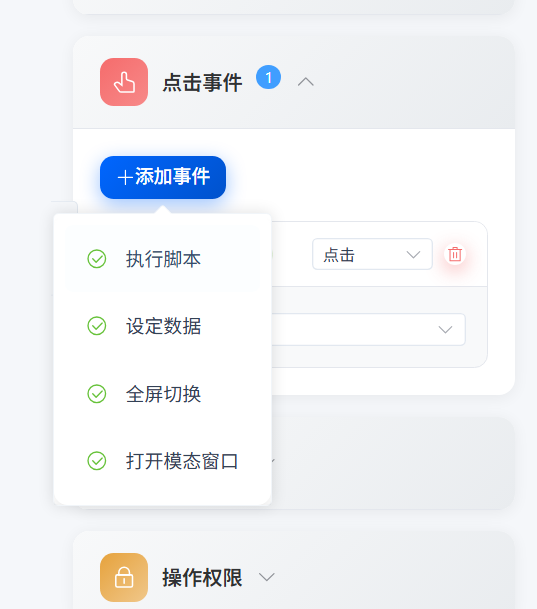
事件类型:
| 事件类型 | 作用 | 典型应用 |
|---|---|---|
| 设定数据 | 向指定数据点写入值 | 点击按钮将 Y0 设为 1 |
| 执行脚本 | 执行自定义脚本 | 复杂逻辑处理 |
| 跳转画面 | 切换到另一个画面 | 画面导航 |
| 转到组态 | 跳转到另一个组态工程 | 产线切换 |
| 全屏切换 | 进入/退出全屏模式 | 大屏展示 |
| 打开模态窗口 | 以弹窗方式在当前页面打开指定画面,可设置宽高和动画 | 点击设备图标弹出详情面板 |
下拉列表只显示当前还可添加的类型:已添加过的互斥项(如全屏切换、执行脚本)会从列表中消失。
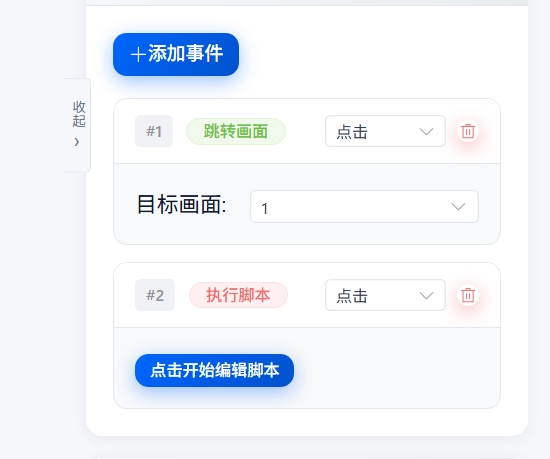
已配置的事件列表:添加后每条事件显示为一张卡片,标有序号(#1、#2…)、类型标签和触发模式下拉,右侧垃圾桶图标可删除该条:
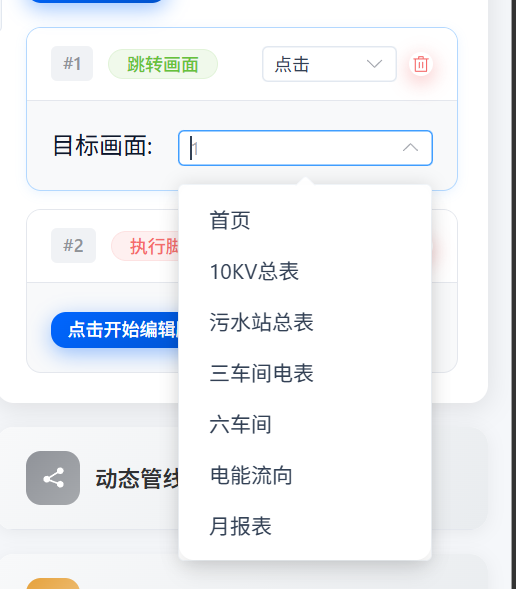
跳转画面:在「目标画面」下拉中选择本工程内的任一画面,运行时点击即切换:
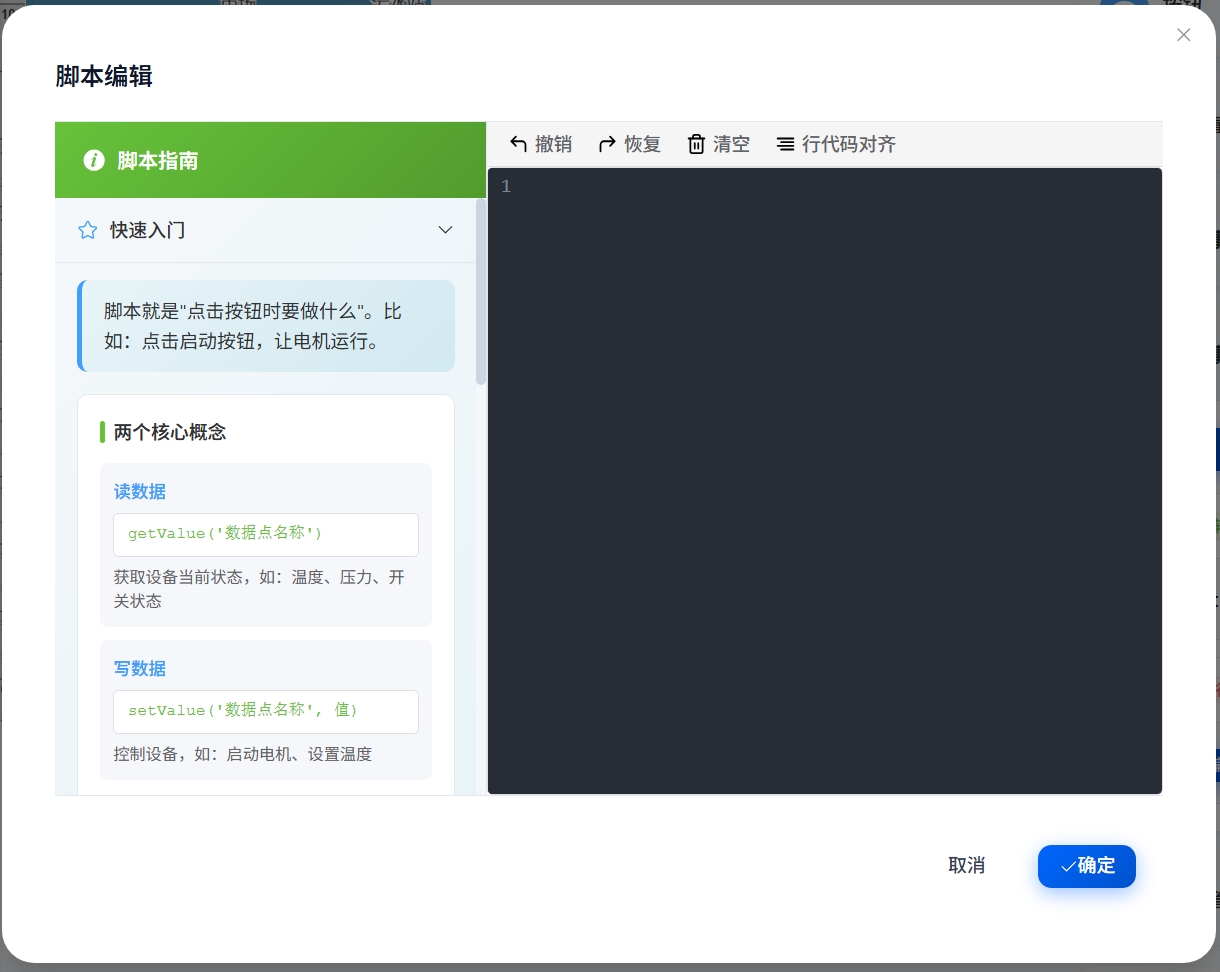
执行脚本:点击「点击开始编辑脚本」打开脚本编辑器。左侧是脚本指南,列出了读数据 getValue('数据点名称') 和写数据 setValue('数据点名称', 值) 两个核心函数;右侧是代码编辑区,支持撤销、恢复、清空和行代码对齐:
互斥规则:
- 「跳转画面」与「转到组态」互斥
- 「执行脚本」只能配置一个
- 「全屏切换」只能配置一个