
主题
1.5 发布与分享
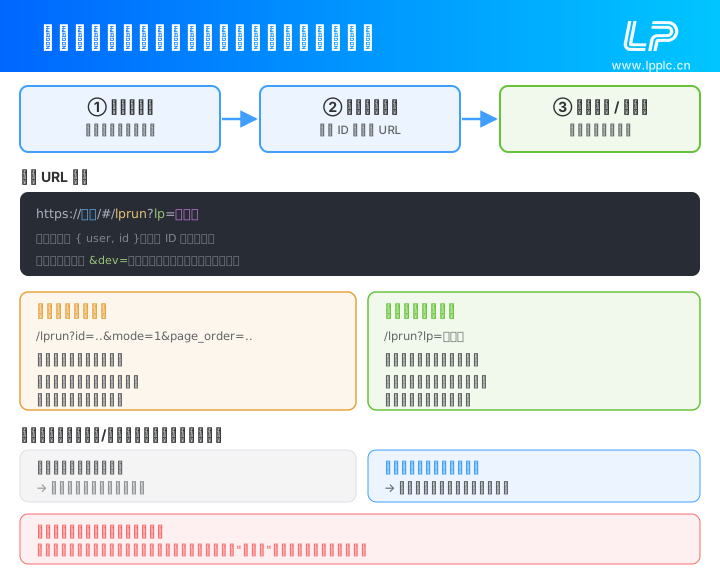
1.5.1 发布步骤
- 回到组态列表页,在对应工程的操作里点「发布」(编辑器工具栏内没有发布按钮)
- 弹出发布对话框,里面是生成好的访问网址
- 点「复制」把链接复制走,或者点二维码按钮生成扫码图片
发布不需要选择权限,也不需要确认操作。链接由系统直接计算生成,点击即可获得。
1.5.2 链接长什么样
https://域名/#/lprun?lp=<加密串>lp 是加密串,里面装的是 { user, id },所以工程 ID 不会明文暴露在地址栏。
如果这个工程开了产品组态,链接后面会再挂一个目标设备号:
https://域名/#/lprun?lp=<加密串>&dev=<设备ID>同一个画面配上不同的 dev,就能给不同设备各发一条链接。
1.5.3 预览 和 发布 的区别
| 预览 | 发布 | |
|---|---|---|
| 从哪进 | 编辑器工具栏「预览」 | 组态列表「发布」 |
| 链接形式 | /lprun?id=..&mode=1&page_order=.. | /lprun?lp=加密串 |
| 数据来源 | 本地缓存(不用先保存) | 服务器上已保存的数据 |
| 打开位置 | 停在您当前编辑的那一页 | 从第一页开始 |
| 能不能给别人 | 不能 | 能 |
1.5.4 改了画面要不要重新发布
不用。 发布链接是长期有效的,它每次打开都从服务器拉最新数据。改完画面在编辑器里点保存(Ctrl+S),链接刷新一下就是新的。
系统也没有「取消发布」这个操作。链接一旦发出即长期可用,要阻止访问只能设置密码或删除工程。
1.5.5 访问控制
这里和很多平台不一样:没有"公开 / 私有"开关。能不能看,完全取决于工程属性里有没有填访问密码。
- 没填密码 → 拿到链接的人直接看到画面
- 填了密码 → 打开先弹密码框,验证通过才显示内容
访问密码在右侧属性面板 →「工程」→「访问密码」里配置,可以配多组,每组包含:
| 字段 | 说明 |
|---|---|
| 用户名 | 标识这组凭据属于谁 |
| 密码 | 实际校验的口令 |
| 级别 | view(仅查看)、operator(操作员)或 admin(管理员) |
| 备注 | 自己看的说明 |
级别是干什么的:控件的「控件」属性里有一项操作权限,填允许操作的角色(如 admin,也可填 admin,operator)。用 view(仅查看)或 operator 密码进来的人能看,但点不动那些只允许 admin 的按钮。这样同一个画面可以同时给现场操作工和工程师用。画面级的可见权限见 7.3 访问控制说明。
密码框上有「记住密码」,勾了会存在这台设备的浏览器里,下次自动进。
安全提示
密码校验在浏览器端执行:密码随组态数据一起下发到前端再比对。通过抓取网络请求可以看到明文密码。
因此这个密码只适合防止无关人员误入查看,不要用它保护真正敏感的操作。真正的设备控制权限应依靠服务器侧的账号体系。
1.5.6 二维码分享
点二维码按钮会即时生成一张 200×200 的二维码,内容就是上面那条发布链接。弹窗里同时显示网址文本和二维码图片,方便截图发群或者打印贴到设备上。
1.5.7 存成 PWA 应用
工程属性里可以设应用图标。客户用手机浏览器打开发布链接后,选"添加到主屏幕",就会以您设置的图标出现在桌面上,打开后全屏显示、无地址栏,与独立 App 一致。
配合工程属性里的隐藏底部导航,单页面的组态可以做得完全看不出是网页。
1.5.8 一套画面发多台设备?请看产品组态
如果您在做批量出货的标准产品(比如一个型号的 PLC 卖 100 台,每台都要同一套监控画面),请不要每台建一个工程,用产品组态:一套模板对应无数台设备,改画面改一次全部生效。详见 7.7 产品组态。