
主题
1.1 打开逻辑编程编辑器
1.1.1 入口在哪
用新版上位机工具连接设备后,进入设备详情页。顶部按钮排里有三个编程入口,按「逻辑编程 → 梯形图编辑器 → Lua 编辑器」排列,最左边的 「逻辑编程」 就是本板块的入口,点它打开逻辑编程编辑器窗口。
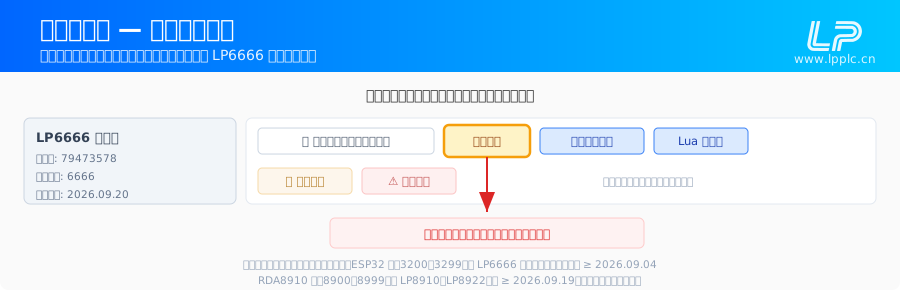
看不到这个按钮?
按钮是否出现由设备的硬件版本 + 设备软件版本共同决定(设备详情页上那一行「硬件版本 / 软件版本」),任一不达标时按钮直接不显示:
| 设备 | 硬件版本号 | 需要的设备软件版本 |
|---|---|---|
| ESP32 / ESP32-S3 系列(如 LP3232、LP3288) | 3200~3299 | ≥ 2026.09.04 |
| LP6666 软 PLC 模拟器 | 6666 | ≥ 2026.09.04 |
| RDA8910 系列(如 LP8910~LP8922) | 8900~8999 | ≥ 2026.09.19 |
版本号在设备详情页标题栏看:硬件版本形如 3200,软件版本形如 2026.09.04。 软件版本不够时请先升级固件;硬件版本不在表里的型号暂不支持逻辑编程。
编辑器里有「逻辑编程助手」
逻辑编程编辑器右侧有 逻辑编程助手 面板:用自然语言描述需求即可生成 DDC 程序 JSON,一键重建画布。详见 AI 编程助手。
1.1.2 编辑器界面
编辑器在独立窗口中打开(窗口标题为「LPPLC 逻辑编程 - 设备名」),顶部还有一条和梯形图 / Lua 编辑器同样风格的菜单栏,布局分四块:
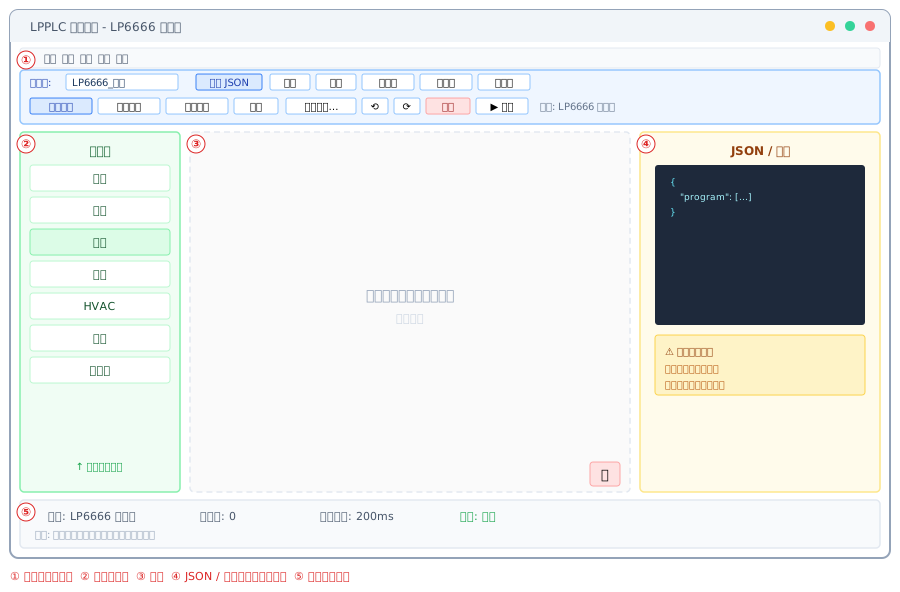
| 区域 | 位置 | 作用 |
|---|---|---|
| 工具栏 | 顶部 | 从左到右:「程序名」输入框 →「生成 JSON」→「导入」「导出」「导入块」「制作块」「块管理」→「下发设备」「启动生效」「从设备读」「监视」(在线看值与改值,见 3.1.6 在线监视)→「加载示例…」下拉、撤销 ⟲ / 重做 ⟳、「清空」→ 最右侧 ◀ / ▶ 折叠右侧面板,再右边显示当前设备 |
| 画布 | 左侧(最大区域) | 从左侧功能块分类面板把方块拖进来,拼出程序 |
| JSON / 问题面板 | 右侧(可折叠) | 显示校验发现的问题和生成的程序内容;问题条目可以点击,画布会定位并高亮对应的方块 |
| 状态栏与日志 | 底部 | 显示当前设备、方块数量、扫描周期、校验结果;运行报错也会在这里用红色文字列出 |
1.1.3 基本操作
- 拖入方块:从画布左侧的分类面板(程序 / 数据 / 逻辑 / 计算 / HVAC / 显示,见上方主界面图标注②)把方块拖到画布上。
- 连线:把方块的缺口对准另一个方块的凸口,拖到一起就接上了。数值方块接到数值孔位,动作方块串在执行链上。
- 删除:把方块拖到画布右下角的垃圾桶上。
- 撤销 / 重做:工具栏的 ⟲ / ⟳ 按钮。
- 缩放画布:鼠标滚轮。
- 清空画布:点「清空」后画布会重新放一个空的「应用逻辑主循环」方块(每个程序必须有且只有一个主循环)。
1.1.4 程序保存到哪里
画布上的程序平时只存在窗口里。要留在硬盘上有两条路:
- 点「导出」:先按当前画布生成 JSON,再弹出系统的「另存为」对话框,选目录后写成
程序名.ddc.json。程序名在工具栏输入框里改,连接设备打开时默认是「设备名_逻辑」,没连设备时是「未命名程序」。 - 点「下发设备」:把 JSON 写进设备的
ddc.json,设备端自己执行,不会改动您的main.lua。
反过来,**点「导入」**可以从硬盘上的 .ddc.json 恢复到画布,**点「从设备读」**把设备上正在跑的那份读回画布。
建议定期导出备份
换电脑、重装工具、或者想把同一套逻辑复用到另一台设备时,靠的就是这个 .ddc.json 文件。它和工程文件一样是纯文本,可以直接用 VSCode 打开看,也纳入 Git 管理。下发与设备端运行的细节见 3.1 下发与设备端运行。